Unterschriften & Sicherheit
Signierte PDF nachträglich bearbeiten: Was die Signatur ungültig macht
Signierte PDF nachträglich bearbeiten: Erfahre, welche Änderungen erlaubt sein können und wann du die Signatur ungültig machst.
 KI-generiert
 Die Freigabe ist bereits erfolgt, die PDF liegt unterschrieben im Projektordner, und dann fällt im Team ein Fehler auf: Eine Seite fehlt, ein Formularfeld wurde vergessen oder eine Kollegin möchte noch einen Kommentar ergänzen. Jetzt einfach in Acrobat öffnen, ändern und speichern? Genau an dieser Stelle entscheidet sich, ob die Unterschrift weiterhin prüfbar bleibt oder ob Acrobat meldet, dass das Dokument nach der Signatur verändert wurde.
Eine signierte PDF ist nicht einfach nur eine Datei mit einer sichtbaren Unterschrift. Bei einer digitalen Signatur wird der Zustand des Dokuments zum Zeitpunkt der Unterzeichnung kryptografisch abgesichert. Acrobat kann später prüfen, ob die Datei seitdem unverändert geblieben ist und ob das verwendete Zertifikat zur Signatur passt. Bearbeitest du relevante Inhalte nachträglich, stimmt dieser abgesicherte Zustand nicht mehr mit der aktuellen Datei überein. Die Signatur ist dann für die geänderte Dokumentversion ungültig.
Wichtig ist jedoch die Differenzierung: Nicht jede Änderung muss zwingend zu einer ungültigen Signatur führen. Entscheidend sind die Signaturart, die beim Signieren erlaubten Änderungen und die konkrete Bearbeitung.
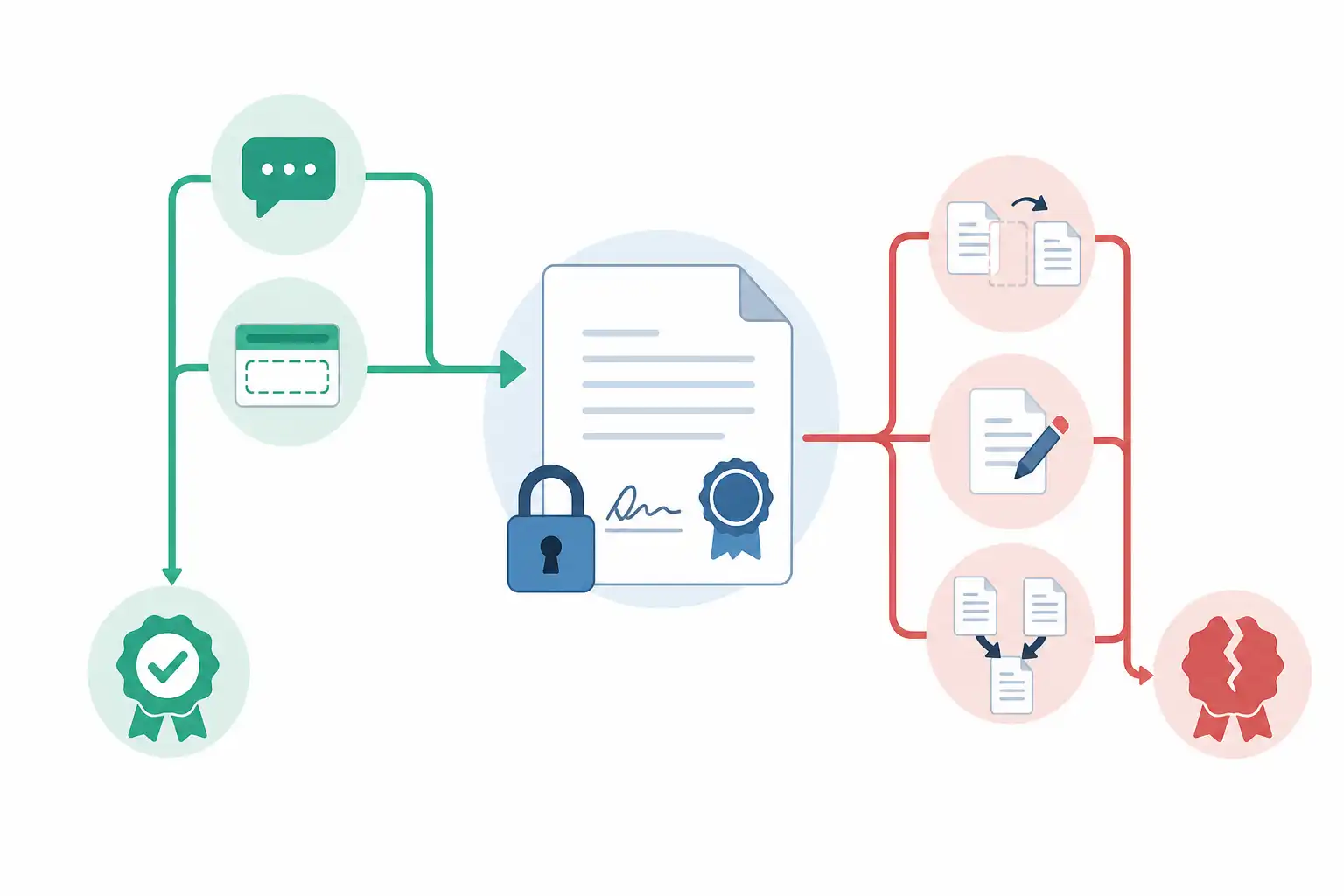
Infografik zu Signierte PDF nachträglich bearbeiten: Was die Signatur ungültig macht (KI-generiert).
Was eine digitale Signatur in einer PDF schützt
Eine digitale Signatur verknüpft die unterzeichnete PDF mit einem mathematischen Prüfwert. Vereinfacht gesagt: Acrobat erstellt beim Signieren einen eindeutigen Fingerabdruck des Dokuments. Wird danach etwas verändert, erkennt die Prüfung die Abweichung.
Das betrifft nicht nur sichtbaren Text. Auch scheinbar kleine Anpassungen können die Datei verändern:
- Text, Bilder oder Seiteninhalte ändern
- Seiten löschen, drehen, einfügen oder neu sortieren
- Formularfelder hinzufügen oder ihre Eigenschaften ändern
- Metadaten anpassen
- Kommentare löschen oder bearbeiten
- Sicherheits- und Berechtigungseinstellungen verändern
- Anhänge in der PDF ergänzen oder entfernen
In Acrobat findest du den Prüfstatus meist im Signaturbereich oder über die Unterschrift direkt auf der Seite. Eine gültige Signatur bestätigt dabei immer den Zustand, den das Dokument beim Signieren hatte. Sie bestätigt nicht automatisch, dass eine später geänderte Fassung ebenfalls freigegeben wurde.
Eine eingefügte Unterschriftsgrafik ist davon zu unterscheiden. Ein Bild mit einem Namenszug sieht zwar nach Signatur aus, bietet aber keinen kryptografischen Manipulationsschutz. Wie Zertifikate, Signaturen und ihre Prüfung zusammenhängen, erläutern wir im Beitrag Digitale Signatur und Zertifikate verstehen.
Welche Änderungen nach der Signatur zulässig sein können
Ob eine nachträgliche Änderung akzeptiert wird, hängt wesentlich von den Einstellungen der Signatur ab. Besonders relevant sind Zertifizierungssignaturen und Freigabesignaturen.
Eine Zertifizierungssignatur wird üblicherweise von der Person gesetzt, die das Dokument als Ausgangs- oder Endfassung verantwortet. Dabei kann sie festlegen, welche Änderungen nachfolgend zulässig sind. Acrobat kennt dafür typischerweise diese Varianten:
| Einstellung beim Zertifizieren | Mögliche Folge für spätere Bearbeitungen |
|---|---|
| Keine Änderungen erlaubt | Jede nachträgliche Änderung führt dazu, dass die Zertifizierung nicht mehr gültig ist. |
| Formularausfüllen und Signieren erlaubt | Vorhandene Formularfelder dürfen ausgefüllt und weitere Signaturen hinzugefügt werden. |
| Formularausfüllen, Signieren und Kommentare erlaubt | Zusätzlich können Anmerkungen und Markierungen ergänzt werden. |
Diese Freigaben bedeuten nicht, dass jede denkbare Bearbeitung folgenlos bleibt. Sie erlauben nur einen eng begrenzten Änderungstyp. Wird beispielsweise das Ausfüllen von Formularen erlaubt, darfst du ein vorhandenes, nicht gesperrtes Feld ausfüllen. Ein neues Feld anzulegen, das Seitenlayout zu ändern oder Text im Vertrag zu korrigieren, ist etwas anderes.
Bei einer Freigabesignatur, die eine Person nach der Dokumenterstellung setzt, können zudem einzelne Formularfelder gesperrt werden. Das ist sinnvoll, wenn nach einer Unterschrift bestimmte Angaben nicht mehr verändert werden sollen. Felder, die nicht gesperrt sind, können abhängig vom vorgesehenen Ablauf eventuell weiterhin ausgefüllt werden. Prüfe deshalb vor jeder Änderung sowohl den Signaturstatus als auch die Feldsperren.
Kommentare ergänzen: Nur mit vorheriger Erlaubnis
Kommentare sind im Arbeitsalltag besonders häufig. Ein Textmarker, eine Notiz oder eine eingefügte Korrektur wirkt harmlos, ist technisch aber eine Änderung an der PDF. Ob sie zulässig ist, richtet sich nach der Zertifizierung.
Wenn die ursprüngliche Signatur Kommentare ausdrücklich erlaubt, kannst du Anmerkungen ergänzen, ohne dass die Signatur zwingend ungültig wird. Acrobat zeigt dann an, dass zulässige Änderungen vorgenommen wurden. Die Signatur bleibt im Rahmen der definierten Berechtigung überprüfbar.
Sind Kommentare nicht erlaubt, darfst du sie nicht in die signierte Originaldatei schreiben. Der saubere Weg ist dann eine separate Arbeitskopie. Diese darfst du kommentieren, musst sie aber klar als Entwurf oder Prüfversion kennzeichnen. Für strukturierte Abstimmungen vor der finalen Unterschrift eignet sich eine Review-Schleife. Wie du Rückmeldungen nachvollziehbar organisierst, zeigen wir in Gemeinsame Review und Freigabe organisieren.
Ein häufiger Fehler besteht darin, Kommentare nachträglich „einzubrennen“, also Anmerkungen in den Seiteninhalt zu übernehmen. Das verändert den geschützten Inhalt und ist nach einer Signatur in der Regel nicht zulässig. Korrekturen gehören vor die finale Signatur oder in eine neue, erneut zu unterzeichnende Version.
Formularfeld ergänzen oder nachträglich ausfüllen
Hier ist die Unterscheidung besonders wichtig: Ein bestehendes Formularfeld ausfüllen ist nicht dasselbe wie ein Formularfeld ergänzen.
Wenn die Zertifizierung das Ausfüllen von Formularen zulässt, darfst du vorhandene Felder verwenden, sofern sie nicht durch eine frühere Signatur gesperrt wurden. Das ist beispielsweise bei mehrstufigen Freigaben sinnvoll: Eine Stelle füllt Angaben aus, die nächste zeichnet ab, und erst danach wird der Vorgang abgeschlossen.
Ein neues Textfeld, Kontrollkästchen oder Dropdown anzulegen, verändert dagegen die Formularstruktur. Diese Änderung ist nach einer Signatur normalerweise nicht zulässig. Dasselbe gilt für das Umbenennen von Feldern, Anpassungen bei Berechnungen oder Änderungen an Pflichtfeldregeln.
Plane deshalb schon vor dem Versand:
- Welche Angaben müssen später noch ergänzt werden?
- Wer füllt welches Feld aus?
- Welche Felder sollen nach einer Unterschrift gesperrt sein?
- In welcher Reihenfolge unterschreiben die Beteiligten?
- Wird nach der letzten Unterschrift noch eine Bearbeitung erwartet?
Grundlagen für sauber aufgebaute Eingabemasken findest du in unserem Beitrag Ausfüllbare PDF-Formulare erstellen. Bei sensiblen Daten solltest du zusätzlich festlegen, wer Zugriff erhält, wo die Antworten gespeichert werden und welche Angaben tatsächlich erforderlich sind.
Seiten zusammenführen, löschen oder ersetzen
Seitenorganisation verändert den Dokumentbestand unmittelbar. Eine zusätzliche Anlage, eine entfernte Leerseite oder eine neu sortierte Reihenfolge kann Inhalt, Bezugnahmen und Seitenzählung beeinflussen. Nach einer Signatur solltest du deshalb keine Seiten zusammenführen, löschen, drehen oder ersetzen.
Das gilt auch dann, wenn die Änderung fachlich plausibel erscheint, etwa weil eine Anlage versehentlich vergessen wurde. Die richtige Lösung ist nicht, die signierte Datei still zu reparieren. Erstelle stattdessen eine neue Dokumentversion mit eindeutiger Versionsbezeichnung, ergänze die fehlende Anlage und hole die erforderlichen Unterschriften erneut ein.
Bei umfangreichen Vorgängen kann ein Änderungsprotokoll helfen. Darin dokumentierst du kurz:
- Welche Version ersetzt wird
- Was geändert wurde
- Warum die Änderung notwendig war
- Wer die neue Fassung geprüft hat
- Welche Personen erneut unterschreiben müssen
Wenn du zwei Fassungen gegenüberstellen möchtest, unterstützt dich Acrobat mit dem Dokumentvergleich. So lassen sich Änderungen vor der erneuten Freigabe gezielt prüfen. Das ist deutlich verlässlicher als ein rein visueller Seitenvergleich.
So planst du den richtigen Ablauf in Acrobat
Der beste Schutz vor ungültigen Signaturen ist ein klarer Ablauf vor dem ersten Signaturvorgang. Behandle die Unterschrift als Abschluss einer fachlichen Bearbeitungsphase, nicht als Zwischenschritt für eine Datei, die noch offen ist.
Checkliste vor dem Signieren
- Prüfe Text, Seitenreihenfolge, Anlagen und Seitenzahlen.
- Stelle sicher, dass alle erforderlichen Formularfelder bereits vorhanden sind.
- Lege fest, welche Personen kommentieren, ausfüllen, prüfen und unterschreiben.
- Entscheide, ob nach der ersten Signatur noch Kommentare oder Formularangaben erlaubt sein sollen.
- Setze Feldsperren bewusst und teste den Ablauf mit einer Kopie.
- Verwende klare Dateinamen für Entwurf, Prüfung und signierte Endfassung.
- Bewahre das signierte Original unverändert auf.
- Erstelle bei notwendigen Inhaltsänderungen eine neue Version statt das Original zu überschreiben.
Bei mehreren Unterzeichnenden sollte die Reihenfolge vorab feststehen. Insbesondere Vertretungsfälle und Erinnerungen lassen sich besser lösen, bevor ein Dokument im Umlauf ist. Dazu passt unser Ratgeber PDFs in richtiger Reihenfolge unterschreiben lassen: Vertretung und Erinnerungen in Acrobat Sign.
Was tun, wenn die signierte PDF bereits geändert wurde?
Zuerst solltest du die Datei nicht weiter bearbeiten und den Signaturstatus in Acrobat prüfen. Stelle fest, welche Änderung vorgenommen wurde und ob Acrobat sie als zulässige Änderung innerhalb der Zertifizierungsberechtigung bewertet.
Ist die Signatur ungültig, solltest du nicht versuchen, das Problem durch erneutes Speichern, Optimieren oder ein anderes Dateiformat zu lösen. Dadurch wird die ursprüngliche Prüfbarkeit nicht wiederhergestellt. Gehe stattdessen so vor:
- Sichere die ursprünglich signierte Fassung, sofern sie noch vorhanden ist.
- Dokumentiere die nachträgliche Änderung.
- Erstelle aus der fachlich korrekten Vorlage eine neue PDF-Version.
- Wiederhole Prüfung, Freigabe und Signaturprozess.
- Informiere alle Beteiligten, welche Fassung maßgeblich ist.
Für langfristig prüfbare Signaturen sind Zeitstempel und geeignete Validierungsinformationen ebenfalls relevant. Mehr dazu liest du in PDF-Signaturen langfristig prüfen: LTV und Zeitstempel in Acrobat.
Signierte PDFs funktionieren zuverlässig, wenn Bearbeitung und Freigabe sauber voneinander getrennt sind. Kommentare, Ergänzungen und Seitenänderungen gehören in die Bearbeitungsphase. Die Signatur sichert anschließend genau die Fassung, die verbindlich sein soll. Passende Seminare und Termine findest du bei uns auf cmt.de.
Nächster Schritt
Passenden Kurs zu Signatur & Sicherheit finden.
Feste Termine, erfahrene Trainer, Präsenz in München und Durchführungsgarantie. Buchen kannst du direkt auf cmt.de.
Weiterlesen
Mehr aus Signatur & Sicherheit
-
 KI Elektronisches Siegel für PDFs: Wann Unternehmen es statt einer Unterschrift brauchen 8 Min. Lesezeit
 -
 KI PDFs in richtiger Reihenfolge unterschreiben lassen: Vertretung und Erinnerungen in Acrobat Sign 8 Min. Lesezeit
 -
 KI PDF-Signaturen langfristig prüfen: LTV und Zeitstempel in Acrobat 8 Min. Lesezeit