PDF im Unternehmen
Acrobat AI Assistant im Unternehmen datenschutzkonform nutzen
Acrobat AI Assistant datenschutzkonform nutzen: So prüfst du PDFs, Datenflüsse, Freigaben und Regeln für dein Team.
 KI-generiert
 Montag, 9:12 Uhr: Dein Team muss einen 180-seitigen Vertragsentwurf prüfen. Die Frage liegt nahe, ob der Acrobat AI Assistant die wichtigsten Klauseln zusammenfassen und offene Punkte herausfiltern kann. Technisch ist das schnell erledigt. Entscheidend ist aber etwas anderes: Darf dieses konkrete PDF überhaupt mit einer KI-Funktion verarbeitet werden, welche Daten verlassen dabei gegebenenfalls eure gewohnte Arbeitsumgebung und wer hat die Nutzung freigegeben?
Der Acrobat AI Assistant kann lange PDF-Dokumente zusammenfassen, Inhalte erklären und gezielte Fragen zum Dokument beantworten. Das spart Zeit bei Handbüchern, Richtlinien, Berichten oder umfangreichen Sitzungsunterlagen. Im Unternehmen darf der Nutzen jedoch nicht dazu führen, dass vertrauliche Inhalte ohne Prüfung in einen externen KI-Dienst gelangen. Eine datenschutzkonforme Nutzung beginnt deshalb nicht mit einer guten Frage an die KI, sondern mit einer klaren Entscheidung über das Dokument.
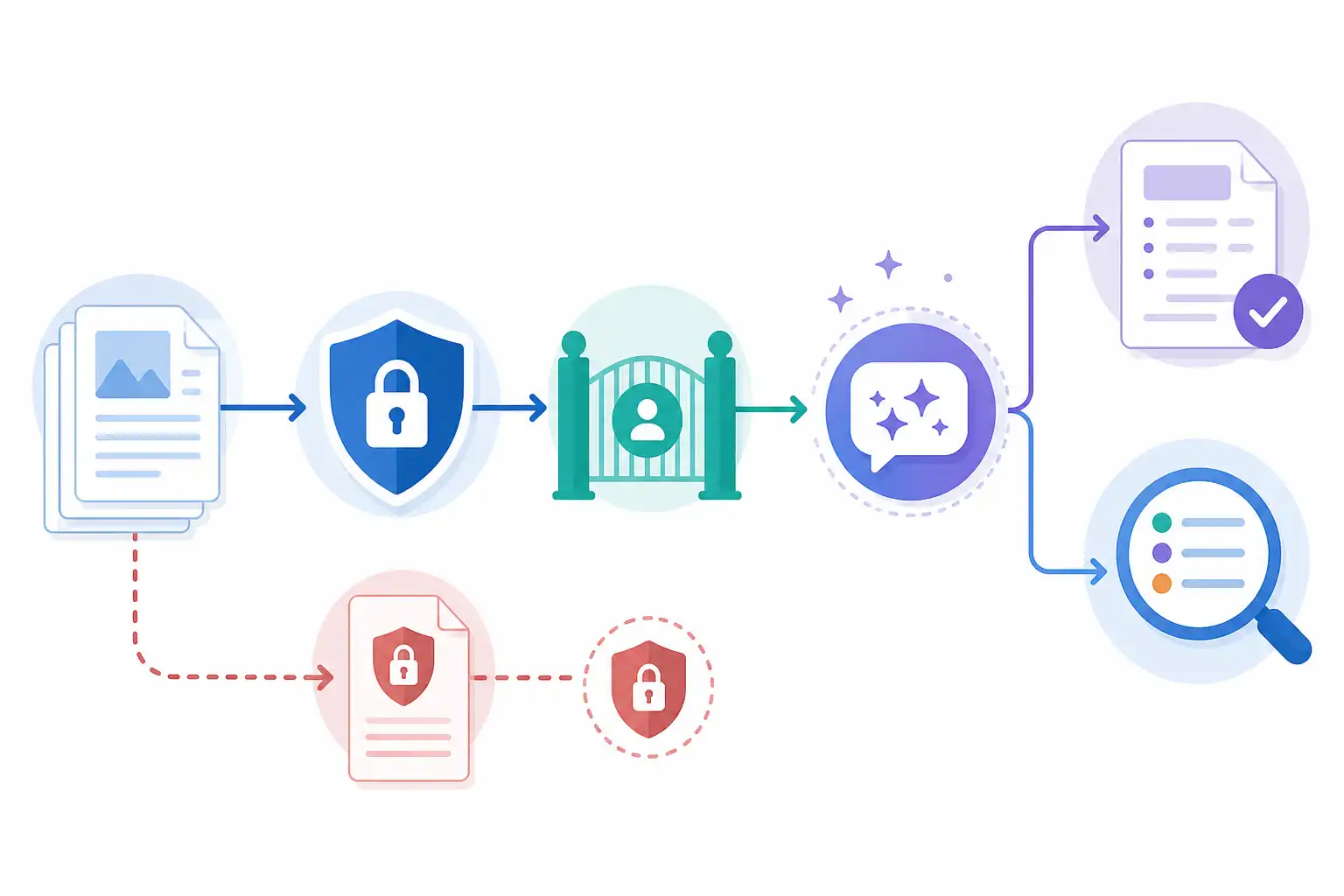
Infografik zu Acrobat AI Assistant im Unternehmen datenschutzkonform nutzen (KI-generiert).
Was der Acrobat AI Assistant im Büro sinnvoll leisten kann
Der KI-Assistent in Adobe Acrobat ist vor allem für die inhaltliche Orientierung in umfangreichen Dokumenten gedacht. Du kannst beispielsweise nach Kernaussagen, Fristen, Zuständigkeiten, Risiken oder Abweichungen zwischen Abschnitten fragen. Je nach Dokument und verfügbarer Funktion kann der Assistent Antworten mit Verweisen auf die betreffenden Stellen im PDF liefern. Das ist hilfreich, weil du Aussagen prüfen kannst, statt eine Zusammenfassung ungeprüft zu übernehmen.
Typische sinnvolle Aufgaben sind:
- Eine 70-seitige interne Arbeitsanweisung in die wichtigsten Prozessschritte zusammenfassen.
- In einem technischen Handbuch herausfinden, welche Voraussetzungen für eine Installation gelten.
- Aus einem öffentlich verfügbaren Bericht die genannten Maßnahmen und Termine herausarbeiten.
- Eine Besprechungsunterlage auf Entscheidungen, Aufgaben und offene Fragen prüfen.
- Einen Entwurf nach Begriffen, Fristen oder Verantwortlichkeiten durchsuchen und die Fundstellen strukturiert zusammenfassen lassen.
Der Assistent ersetzt dabei weder die fachliche Prüfung noch die Verantwortung der Person, die das Ergebnis verwendet. Gerade bei Verträgen, Personalthemen, Steuerunterlagen oder Sicherheitsvorgaben kann eine scheinbar plausible Antwort wichtige Einschränkungen übersehen. Nutze KI-Ergebnisse als Arbeitsgrundlage, nicht als verbindliche Auslegung.
Die zentrale Frage: Eignet sich dieses PDF für KI-Auswertung?
Nicht jedes PDF, das auf deinem Rechner liegt oder in einem Teams-Ordner gespeichert ist, eignet sich für eine KI-gestützte Analyse. Entscheidend sind Inhalt, Schutzbedarf, Empfängerkreis und der konkrete Datenfluss der eingesetzten Acrobat-Version.
Eine einfache Einteilung hilft im Alltag:
| Dokumenttyp | KI-Nutzung nach Prüfung möglich? | Worauf du achtest |
|---|---|---|
| Öffentliche Broschüren, veröffentlichte Berichte, Produktinformationen | Meist ja | Prüfe dennoch Urheberrechte und die Richtigkeit der Antworten |
| Allgemeine interne Richtlinien ohne Personenbezug | Häufig ja | Interne Freigabe und geltende Nutzungsregeln beachten |
| Projektunterlagen mit vertraulichen Geschäftsdetails | Nur nach ausdrücklicher Freigabe | Schutzbedarf, Vertragssituation und Zugriffskreis prüfen |
| Verträge, Angebote, Kalkulationen, Verhandlungsunterlagen | Eher restriktiv behandeln | Geschäftsgeheimnisse, Bindungswirkung und Freigabe durch Fachbereich |
| Personalakten, Bewerbungen, Krankmeldungen, Abmahnungen | In der Regel nicht | Besonders schutzbedürftige personenbezogene Daten |
| Kundenlisten, Kontodaten, Ausweiskopien, Zugangsdaten | Nein | Personenbezug, Missbrauchsrisiko und Geheimhaltung |
| Sicherheitskonzepte, Schwachstellenberichte, Passwörter | Nein | Sicherheitsrisiko und möglicher unbefugter Zugriff |
Diese Tabelle ist keine Rechtsberatung und ersetzt keine betriebliche Vorgabe. Sie schafft aber eine erste, praxistaugliche Hürde: Wenn du bei einem Dokument zögerst, sollte es nicht spontan in den KI-Assistenten gelangen.
Datenflüsse vor der ersten Nutzung klären
Für eine datenschutzkonforme Entscheidung reicht es nicht, nur auf den Speicherort des PDFs zu schauen. Du musst wissen, wie die aktivierte KI-Funktion arbeitet. Je nach Adobe-Produkt, Lizenzmodell, Mandantenkonfiguration und Funktionsstand können Inhalte zur Verarbeitung an Cloud-Dienste übermittelt werden. Auch wenn ein PDF lokal gespeichert ist, kann die KI-Auswertung eine Verarbeitung außerhalb des lokalen Rechners auslösen.
Kläre daher gemeinsam mit IT, Datenschutz und gegebenenfalls Informationssicherheit diese Fragen:
- Welche Acrobat-Version und welche Lizenz nutzt ihr konkret?
- Ist der AI Assistant für eure Organisation zentral aktiviert, eingeschränkt oder deaktiviert?
- Welche Dokumentinhalte, Eingaben und Metadaten werden bei einer Anfrage verarbeitet?
- In welchen Regionen erfolgt die Verarbeitung und welche Unterauftragnehmer können beteiligt sein?
- Welche vertraglichen Regelungen gelten für eure Organisation?
- Werden Inhalte für Modelltraining oder zur Qualitätsverbesserung verwendet, und welche Einstellungen sind dazu verfügbar?
- Wie lange werden Inhalte, Anfragen und Protokolldaten gespeichert?
- Welche Administratoren können Nutzung, Einstellungen oder Protokolle einsehen?
- Wie wird sichergestellt, dass nur berechtigte Personen auf Dokumente zugreifen?
Die Antworten gehören in eine nachvollziehbare Dokumentation. Verlass dich nicht auf Annahmen wie „Das ist doch nur eine Zusammenfassung“ oder „Die Datei bleibt bestimmt bei Adobe“. Produktfunktionen und Vertragsbedingungen können sich ändern. Prüfe deshalb die für eure Lizenz aktuelle Dokumentation und die zentralen Einstellungen, bevor dein Team die Funktion produktiv einsetzt.
Freigaben einfach und eindeutig organisieren
Im Büro scheitert der sichere Umgang mit KI selten an bösem Willen. Häufig fehlen klare Zuständigkeiten. Mitarbeitende möchten schneller arbeiten und entscheiden dann aus dem Bauch heraus, ob ein Dokument „nicht so kritisch“ sei. Genau dafür brauchst du einen einfachen Freigabeprozess.
Bewährt hat sich eine Regel mit drei Stufen:
Stufe 1: Freigegeben
Hierzu gehören Dokumente mit niedrigem Schutzbedarf, etwa veröffentlichte PDFs oder allgemeine interne Informationen ohne sensible Inhalte. Dein Team darf diese Dokumente nach den vereinbarten Nutzungsregeln mit dem Acrobat AI Assistant auswerten.
Stufe 2: Nur nach Fachfreigabe
Diese Stufe betrifft vertrauliche Projektunterlagen, Entwürfe, interne Konzepte oder Dokumente mit wirtschaftlich relevanten Informationen. Die verantwortliche Fachabteilung entscheidet, ob eine KI-Auswertung zulässig ist. Bei Unsicherheit werden Datenschutz oder Informationssicherheit einbezogen.
Stufe 3: Nicht mit KI verarbeiten
Hierunter fallen insbesondere Personalunterlagen, Gesundheitsdaten, sensible Kundendaten, Zugangsinformationen, Sicherheitsdokumente und Unterlagen mit besonderen Geheimhaltungspflichten. Diese PDFs bleiben außerhalb der KI-Funktion, auch wenn die Zeit knapp ist.
Wichtig ist, dass die Freigabe nicht nur mündlich erfolgt. Halte die Einteilung an einem Ort fest, den das Team kennt, etwa in eurer Verfahrensbeschreibung, im Intranet oder in einer verbindlichen Arbeitsanweisung. Für wiederkehrende Dokumenttypen genügt oft eine allgemeine Regel. Du musst nicht jede einzelne Datei neu genehmigen lassen.
Gute Fragen stellen, ohne Informationen unnötig preiszugeben
Auch eine Frage an den Assistenten kann sensible Informationen enthalten. Wenn du beispielsweise schreibst: „Fasse alle Probleme in unserem Konflikt mit Kunde Müller zusammen“, lieferst du zusätzlich zum PDF Kontext, der möglicherweise nicht erforderlich ist.
Formuliere deshalb datenarm und aufgabenbezogen:
- „Welche Kündigungsfristen werden in diesem Dokument genannt?“
- „Liste alle Abschnitte auf, in denen eine Genehmigung erforderlich ist.“
- „Fasse die beschriebenen Risiken in fünf Punkten zusammen.“
- „Welche Aufgaben sind einer Rolle oder Abteilung zugeordnet?“
- „Nenne Textstellen, die widersprüchliche Fristen enthalten könnten.“
Vermeide in Eingaben Namen, Fallnummern, Kundendetails oder Hintergrundinformationen, wenn sie für die Auswertung nicht nötig sind. Der Grundsatz lautet: So viel Kontext wie erforderlich, so wenig personenbezogene oder vertrauliche Zusatzinformation wie möglich.
Ergebnisse prüfen und korrekt weiterverwenden
Eine KI-Antwort kann unvollständig, missverständlich oder fachlich falsch sein. Bei PDFs kommen weitere Fehlerquellen hinzu: Schlechte Texterkennung, gescannte Seiten, Tabellen, Fußnoten und Anhänge werden nicht immer so erfasst, wie du es erwartest. Prüfe deshalb jede wichtige Aussage am Original.
Für die Praxis empfehlen wir diese Prüfschritte:
- Öffne die vom Assistenten genannte Fundstelle im PDF.
- Lies mindestens den gesamten Absatz, besser den umgebenden Abschnitt.
- Prüfe, ob Bedingungen, Ausnahmen oder Verweise auf andere Kapitel übergangen wurden.
- Vergleiche Zahlen, Daten, Fristen und Namen mit dem Original.
- Lass fachlich oder rechtlich relevante Ergebnisse durch die zuständige Person prüfen.
- Kennzeichne KI-Zusammenfassungen intern als Arbeitsfassung, solange sie nicht geprüft sind.
Besonders bei elektronischen Unterschriften, Vertragsfreigaben oder verbindlichen Auskünften darf eine KI-Zusammenfassung nicht die Grundlage für eine Entscheidung sein, ohne dass jemand das Original kontrolliert hat.
Klare Nutzungsregeln für dein Team formulieren
Eine kurze Regelung ist wirksamer als ein langes Papier, das niemand liest. Sie sollte konkret sagen, welche Dokumente zulässig sind, wer Freigaben erteilt und was bei Unsicherheit passiert.
Eine praxistaugliche Teamregel kann diese Punkte enthalten:
- Wir verwenden den Acrobat AI Assistant nur mit zentral freigegebenen Konten und Einstellungen.
- Wir verarbeiten keine Dokumente der Sperrstufe „nicht mit KI verarbeiten“.
- Wir prüfen vor jeder neuen Dokumentart den Schutzbedarf.
- Wir geben keine zusätzlichen sensiblen Informationen in Fragen ein.
- Wir kontrollieren wichtige Antworten immer anhand des Original-PDFs.
- Wir speichern KI-Ergebnisse nur dort, wo die zugehörigen Dokumente ebenfalls zulässig gespeichert werden dürfen.
- Wir melden Unklarheiten, Fehlantworten oder auffällige Datenflüsse an IT, Datenschutz oder die benannte Ansprechperson.
- Wir umgehen keine technischen Sperren durch private Konten oder andere KI-Dienste.
Diese Regeln gehören in die Einführung der Funktion. Plane außerdem kurze Übungen mit realistischen, aber freigegebenen Beispieldokumenten. So lernt dein Team nicht nur, gute Fragen zu stellen, sondern auch Grenzen sicher zu erkennen.
So führst du den KI-Assistenten kontrolliert ein
Starte nicht sofort mit allen Bereichen und allen Dokumenten. Wähle einen überschaubaren Anwendungsfall, etwa die Zusammenfassung öffentlicher Fachinformationen oder allgemeiner interner Prozesshandbücher. Definiere vorher, welche Fragen das Team stellen darf und wie die Ergebnisse geprüft werden.
Nach einer Testphase wertet ihr gemeinsam aus:
- Welche Zeitersparnis ist tatsächlich entstanden?
- Bei welchen PDFs waren Antworten besonders nützlich?
- Wo traten Fehler, Auslassungen oder missverständliche Aussagen auf?
- Welche Dokumenttypen haben sich als ungeeignet erwiesen?
- Müssen Regeln, Rollen oder technische Einstellungen angepasst werden?
So entsteht eine Nutzungspraxis, die nicht nur schnell, sondern auch verantwortungsvoll ist. Der Acrobat AI Assistant kann Teams bei der Arbeit mit langen PDFs spürbar entlasten. Sein Nutzen wächst jedoch mit klaren Freigaben, geprüften Datenflüssen und Mitarbeitenden, die wissen, wann sie die KI einsetzen dürfen und wann das PDF besser geschlossen bleibt.
Wenn du Acrobat, PDF-Workflows und sichere Dokumentenprozesse im Büro praxisnah vertiefen möchtest, findest du passende Seminare und Termine bei uns auf cmt.de.
Nächster Schritt
Passenden Kurs zu Für Teams finden.
Feste Termine, erfahrene Trainer, Präsenz in München und Durchführungsgarantie. Buchen kannst du direkt auf cmt.de.
Weiterlesen
Mehr aus Für Teams
-
 KI Barrierefreie PDFs auf der Website veröffentlichen: Checkliste für BFSG und öffentliche Inhalte 8 Min. Lesezeit
 -
 KI PDFs für Microsoft 365 Copilot vorbereiten: Berechtigungen, Struktur und sensible Inhalte 8 Min. Lesezeit
 -
 KI PDFs vor dem Upload in externe KI-Tools sicher bereinigen 8 Min. Lesezeit