PDF im Unternehmen
ZUGFeRD-Rechnungen prüfen: Was in PDF und XML stecken muss
ZUGFeRD-Rechnungen prüfen: So kontrollierst du PDF und eingebettetes XML in Acrobat und erkennst, was Fachsoftware prüfen muss.
 KI-generiert
 Eine Rechnung kommt als sauber gestaltetes PDF per E-Mail ins Büro. Auf den ersten Blick stimmen Rechnungsnummer, Betrag und Bankverbindung. Für eine ZUGFeRD-Rechnung reicht dieser Blick jedoch nicht aus: Entscheidend ist zusätzlich die eingebettete XML-Datei. Sie enthält die strukturierten Rechnungsdaten, die Buchhaltungs- und ERP-Systeme weiterverarbeiten können. Genau deshalb solltest du PDF und XML getrennt prüfen.
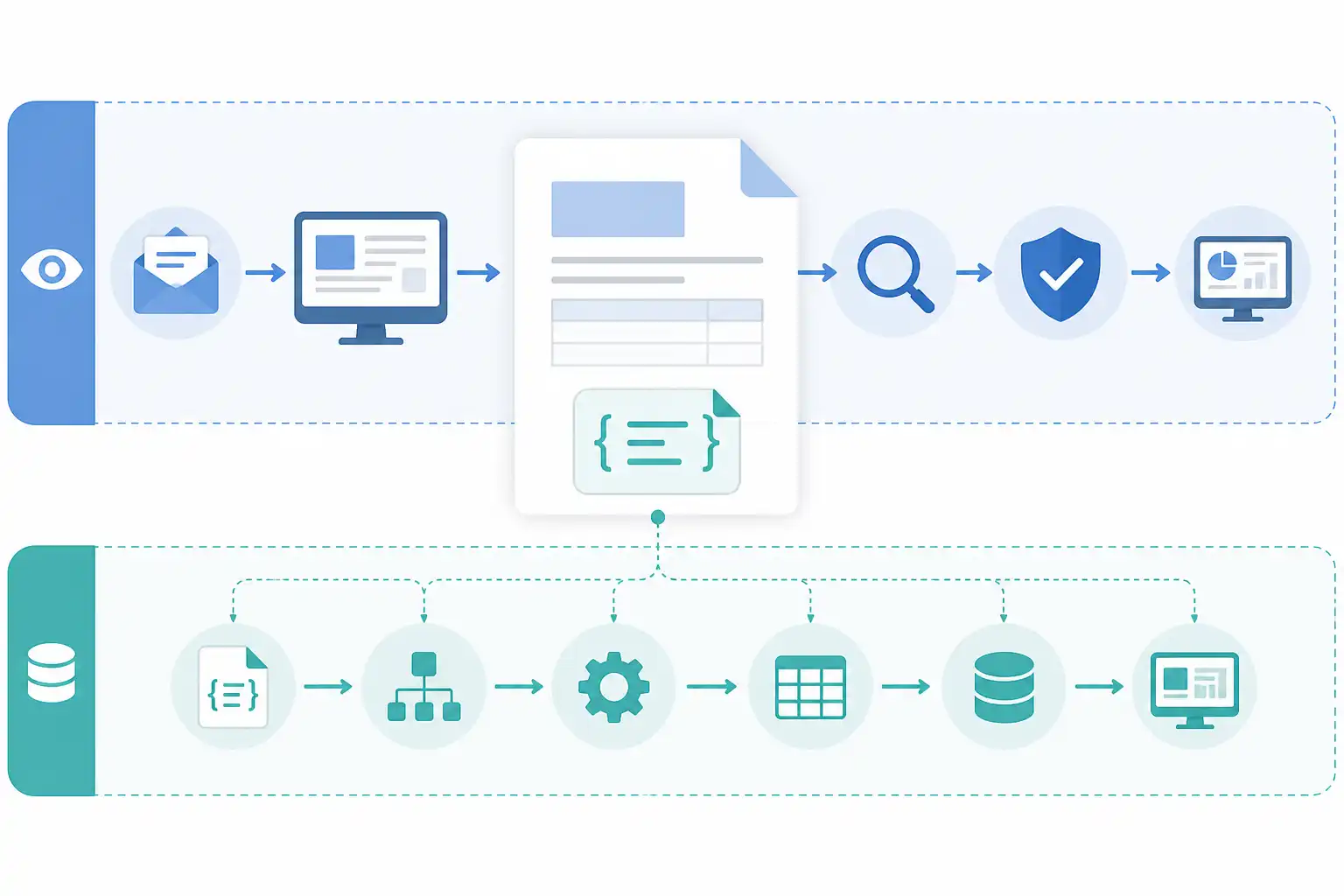
Infografik zu ZUGFeRD-Rechnungen prüfen: Was in PDF und XML stecken muss (KI-generiert).
Was eine ZUGFeRD-Rechnung ausmacht
ZUGFeRD steht für „Zentraler User Guide des Forums elektronische Rechnung Deutschland“. Das Format verbindet zwei Ebenen in einer Datei:
- Eine visuell lesbare PDF-Rechnung für Menschen
- Strukturierte XML-Rechnungsdaten für Software
Typischerweise liegt die Rechnung als PDF/A-3 vor. Dieses Archivformat kann andere Dateien, etwa das Rechnungs-XML, eingebettet enthalten. Die PDF-Ansicht zeigt dabei den klassischen Rechnungsausdruck. Das XML ist nicht für die tägliche Lektüre gedacht, sondern für den maschinellen Import, die Prüfung und die Weiterverarbeitung.
Wichtig ist: Ein PDF mit dem Hinweis „ZUGFeRD“ ist nicht automatisch eine technisch und fachlich korrekte ZUGFeRD-Rechnung. Umgekehrt ist ein bloßes PDF, auch wenn es alle Pflichtangaben sichtbar enthält, keine strukturierte E-Rechnung. Erst das passende XML macht aus der hybriden Datei eine ZUGFeRD-Rechnung.
Für den Rechnungsalltag bedeutet das: Du prüfst zunächst, ob ein XML überhaupt vorhanden ist. Danach vergleichst du zentrale Inhalte im PDF mit den Daten im XML. Die vollständige technische und steuerliche Validierung überlässt du einer geeigneten Fachanwendung.
Was im PDF stehen muss
Das PDF bleibt wichtig, weil es die Rechnung verständlich darstellt und im Arbeitsalltag häufig zuerst geprüft wird. Für die Sichtprüfung gelten dieselben Grundregeln wie bei jeder Eingangsrechnung. Kontrolliere insbesondere:
- Name und Anschrift des Rechnungsausstellers
- Name und Anschrift des Rechnungsempfängers
- Rechnungsdatum und eindeutige Rechnungsnummer
- Leistungsdatum oder Leistungszeitraum
- Art, Menge und Umfang der Leistung oder Lieferung
- Nettobeträge, Steuersätze und Steuerbeträge
- Gesamtbetrag und Währung
- Umsatzsteuer-Identifikationsnummer oder Steuernummer des Ausstellers
- Zahlungsziel und Zahlungsinformationen, soweit vereinbart
- Hinweise auf Sonderfälle, etwa Gutschrift, Reverse Charge oder Steuerbefreiung
Diese Sichtprüfung schützt dich vor offensichtlichen Fehlern. Sie beantwortet aber nicht die wichtigste technische Frage: Sind diese Angaben auch korrekt und vollständig im XML hinterlegt?
Bei einer ZUGFeRD-Rechnung ist das XML für die automatisierte Verarbeitung maßgeblich. Weichen PDF und XML voneinander ab, kann das erhebliche Folgen für den Import, die Buchung und die Freigabe haben. Prüfe daher kritische Werte nicht nur auf dem Bildschirm, sondern bei Bedarf auch in der strukturierten Datei.
Was im XML einer ZUGFeRD-Rechnung stecken muss
Das XML enthält die Rechnung als strukturierte Datensätze. Statt einer optisch gestalteten Seite findest du Elemente für Geschäftspartner, Positionen, Steuern, Zahlungsbedingungen und Summen. Je nach ZUGFeRD-Profil ist der Umfang unterschiedlich.
Für viele übliche Geschäftsvorfälle ist das Profil EN 16931 relevant. Es orientiert sich an der europäischen Norm für elektronische Rechnungen und bildet die erforderlichen Rechnungsdaten strukturiert ab. Daneben gibt es weitere Profile für einfachere oder umfangreichere Anforderungen. Welches Profil passt, hängt vom konkreten Geschäftsprozess und den Anforderungen des Empfängers ab.
Im XML sollten unter anderem diese Informationen sauber abgebildet sein:
| Prüfbereich | Beispiele für XML-Inhalte |
|---|---|
| Dokumentdaten | Rechnungsnummer, Rechnungsdatum, Dokumentart, Währung |
| Verkäufer | Name, Adresse, Steuerkennzeichen, elektronische Adresse, falls erforderlich |
| Käufer | Name, Adresse, Kennungen und Referenzen |
| Positionen | Artikel- oder Leistungsbezeichnung, Menge, Einheit, Einzelpreis, Rabatte |
| Steuerdaten | Steuerkategorie, Steuersatz, steuerpflichtige Beträge, Steuerbetrag |
| Summen | Nettosumme, Umsatzsteuer, Rundungen, Zahlbetrag |
| Zahlungsdaten | Fälligkeit, Zahlungsreferenz, IBAN oder andere Zahlungsinformationen |
| Referenzen | Bestellnummer, Vertragsnummer, Lieferantennummer, Leitweg-ID bei passenden öffentlichen Vorgängen |
Nicht jede Rechnung benötigt jedes Feld. Eine Leitweg-ID ist beispielsweise für bestimmte Rechnungen an öffentliche Auftraggeber relevant, nicht pauschal für jede Geschäftsrechnung. Auch Angaben zu Skonto, Abschlägen oder Lieferzeiträumen sind nur dann zu erwarten, wenn sie zum Vorgang gehören.
So prüfst du eingebettetes XML in Adobe Acrobat
Adobe Acrobat ist ein guter erster Prüfplatz für ZUGFeRD-Dateien. Du kannst damit das PDF lesen, die eingebetteten Dateien anzeigen und die Dokumenteigenschaften kontrollieren. Acrobat ersetzt jedoch keine spezialisierte E-Rechnungsprüfung.
1. Rechnung in Acrobat öffnen
Öffne die Datei in Adobe Acrobat oder Acrobat Reader. Prüfe zunächst die sichtbare Rechnung wie gewohnt. Achte dabei besonders auf den Rechnungssteller, die Rechnungsnummer, das Leistungsdatum sowie Netto-, Steuer- und Bruttosummen.
Wenn eine Rechnung ungewöhnlich wirkt, etwa weil Absenderdaten, Bankverbindung oder Zahlungsaufforderung nicht zum bekannten Lieferanten passen, kläre das vor der weiteren Verarbeitung. Die technische Struktur ersetzt keine Prüfung gegen Betrugsversuche.
2. Eingebettete Datei suchen
Blende in Acrobat den Bereich für Anlagen oder Dateianhänge ein. Je nach Acrobat-Version findest du ihn über die Seitenleiste, über „Alle Werkzeuge“ oder über die Dokumentnavigation. Bei einer ZUGFeRD-Rechnung sollte dort mindestens eine XML-Datei erscheinen.
Typische Dateinamen können beispielsweise „zugferd-invoice.xml“, „factur-x.xml“ oder ähnlich lauten. Der konkrete Name allein ist aber kein Qualitätsmerkmal. Entscheidend ist, dass es sich tatsächlich um Rechnungsdaten im passenden XML-Format handelt.
Fehlt eine XML-Datei vollständig, handelt es sich in der Regel nicht um eine ZUGFeRD-Rechnung. Dann liegt lediglich ein PDF vor, auch wenn dessen Gestaltung professionell aussieht.
3. XML-Datei öffnen oder speichern
Öffne die eingebettete XML-Datei nur, wenn dein Arbeitsplatz dafür geeignet ist. Alternativ speicherst du sie in einem geschützten Arbeitsordner und öffnest sie mit einem XML-Editor, einem Texteditor oder einer dafür vorgesehenen Rechnungssoftware.
Im XML siehst du strukturierte Inhalte mit Elementnamen und Werten. Ohne Vorkenntnisse ist die Darstellung zunächst ungewohnt. Für eine Plausibilitätskontrolle reichen oft Suchbegriffe wie Rechnungsnummer, Betrag, Datum, Name des Lieferanten oder IBAN.
Achte darauf, die XML-Datei nicht zu verändern. Schon eine kleine manuelle Anpassung kann die technische Gültigkeit beeinträchtigen und führt im Zweifel dazu, dass die Rechnung nicht mehr mit dem Original übereinstimmt.
4. Kernwerte zwischen PDF und XML abgleichen
Vergleiche nicht jede einzelne Zeile manuell. Das wäre fehleranfällig und im Tagesgeschäft kaum wirtschaftlich. Konzentriere dich auf die Werte, die für Zahlung, Buchung und Steuer relevant sind:
- Rechnungsnummer
- Rechnungsdatum
- Lieferant und Rechnungsempfänger
- Währung
- Netto- und Bruttosumme
- Umsatzsteuerbetrag und Steuersatz
- Zahlungsreferenz
- Leistungsdatum oder Leistungszeitraum
- Bestellnummer oder Kostenstellenbezug, wenn vorhanden
Schon ein abweichender Rechnungsbetrag oder eine andere Rechnungsnummer ist ein klarer Anlass, die Rechnung nicht automatisiert weiterzugeben. Dokumentiere die Abweichung und fordere beim Absender eine korrigierte Rechnung an.
Was Acrobat prüfen kann und was nicht
Acrobat hilft dir, die PDF-Datei zu öffnen, ihre Anlagen zu erkennen und die Darstellung zu beurteilen. Auch Eigenschaften des Dokuments und Konformitätsinformationen können Hinweise geben, etwa auf PDF/A. Für die Praxis ist das wertvoll, aber begrenzt.
Acrobat kann nicht zuverlässig beurteilen, ob das eingebettete XML alle Regeln eines bestimmten ZUGFeRD-Profils erfüllt. Ebenso wenig ersetzt es eine umfassende Prüfung gegen die EN-16931-Regeln oder gegen Vorgaben deines Buchhaltungsprozesses.
Diese Prüfungen muss Fachsoftware übernehmen:
- XML-Schema und technische Struktur validieren
- Passendes ZUGFeRD-Profil erkennen und prüfen
- Pflichtfelder und bedingte Pflichtfelder kontrollieren
- Rechenregeln für Positionen, Rabatte, Steuern und Summen prüfen
- Steuerkategorien und Steuersätze fachlich plausibilisieren
- Dubletten anhand von Lieferant, Rechnungsnummer und Betrag erkennen
- Rechnung gegen Bestellungen, Wareneingänge oder Freigaberegeln abgleichen
- XML-Daten revisionssicher in Buchhaltung, Archiv oder Workflow übernehmen
Ein besonders wichtiger Punkt ist die Berechnung: Wenn Positionen, Rabatte und Steuerbeträge im XML nicht schlüssig zusammenpassen, kann das PDF dennoch korrekt aussehen. Eine Softwarevalidierung erkennt solche Differenzen wesentlich zuverlässiger als eine reine Sichtprüfung.
Typische Fehler bei ZUGFeRD-Rechnungen
In unseren Acrobat- und PDF-Schulungen begegnen uns immer wieder ähnliche Probleme. Besonders häufig sind diese Fälle:
- Das PDF enthält gar kein XML, obwohl es als E-Rechnung angekündigt wurde.
- Das XML ist vorhanden, entspricht aber nicht dem erwarteten Profil.
- Die Rechnungssumme im PDF weicht von der Summe im XML ab.
- Rechnungsnummer oder Datum sind unterschiedlich eingetragen.
- Positionsdaten fehlen, obwohl sie für die Abrechnung erforderlich sind.
- Steuerangaben sind im PDF sichtbar, im XML aber unvollständig oder widersprüchlich.
- Die Datei ist technisch nicht sauber als PDF/A-3 aufgebaut.
- Mitarbeitende bearbeiten die PDF nachträglich und trennen damit Darstellung und ursprüngliche Rechnungsdaten.
Der letzte Punkt ist besonders kritisch. Ergänzungen wie Stempel, Kommentare oder interne Notizen solltest du nicht unkontrolliert in der Originalrechnung vornehmen. Nutze dafür besser dein Dokumentenmanagement, deinen Freigabe-Workflow oder eine separate interne Notiz.
Checkliste für den Rechnungseingang
Bevor du eine ZUGFeRD-Rechnung buchst oder freigibst, kannst du diese kurze Checkliste verwenden:
- PDF ist lesbar und zeigt eine plausible Rechnung.
- Eingebettete XML-Datei ist in Acrobat vorhanden.
- Rechnungsnummer, Datum und Beträge stimmen in PDF und XML überein.
- Lieferant, Empfänger und Leistungsbezug sind plausibel.
- Das XML wurde durch geeignete Fachsoftware validiert.
- Abweichungen sind dokumentiert und vor der Buchung geklärt.
- Originaldatei wird unverändert nach euren Regeln archiviert.
Für Einzelrechnungen oder eine erste technische Kontrolle ist Acrobat sehr nützlich. Sobald Rechnungen regelmäßig eingehen oder automatisiert verarbeitet werden sollen, brauchst du zusätzlich klare Prozesse und eine passende Fachlösung. Passende Seminare und Termine findest du bei uns auf cmt.de.
Nächster Schritt
Passenden Kurs zu Für Teams finden.
Feste Termine, erfahrene Trainer, Präsenz in München und Durchführungsgarantie. Buchen kannst du direkt auf cmt.de.
Weiterlesen
Mehr aus Für Teams
-
 KI Barrierefreie PDFs auf der Website veröffentlichen: Checkliste für BFSG und öffentliche Inhalte 8 Min. Lesezeit
 -
 KI PDFs für Microsoft 365 Copilot vorbereiten: Berechtigungen, Struktur und sensible Inhalte 8 Min. Lesezeit
 -
 KI PDFs vor dem Upload in externe KI-Tools sicher bereinigen 8 Min. Lesezeit