Unterschriften & Sicherheit
Acrobat Sign und Power Automate: Unterschriebene PDFs automatisch in SharePoint ablegen
Mit Acrobat Sign und Power Automate legst du unterschriebene PDFs samt Prüfbericht automatisch in der passenden SharePoint Akte ab.
 KI-generiert
Montagvormittag, drei unterschriebene Verträge treffen fast gleichzeitig im Postfach ein. Eine Kollegin lädt die PDFs herunter, benennt sie um, sucht die passende SharePoint Akte und vergisst beim dritten Vorgang den Prüfbericht. Genau an dieser Stelle lohnt sich die Automatisierung mit Adobe Acrobat Sign und Power Automate: Das finale PDF und der zugehörige Prüfbericht werden nach Abschluss eines Vorgangs automatisch, nachvollziehbar und mit den richtigen Metadaten in SharePoint abgelegt.
Bei uns sehen wir häufig, dass Teams Acrobat Sign bereits für den Versand und die Unterschrift nutzen, die anschließende Ablage aber noch manuell erledigen. Das kostet Zeit und schafft Risiken. Dateien landen im falschen Ordner, gleichnamige Dokumente überschreiben sich oder der Nachweis zum Unterschriftsprozess fehlt. Ein sauber aufgebauter Flow reduziert diese Fehler deutlich, wenn du den Aktenbezug und die Fehlerbehandlung von Anfang an mitplanst.
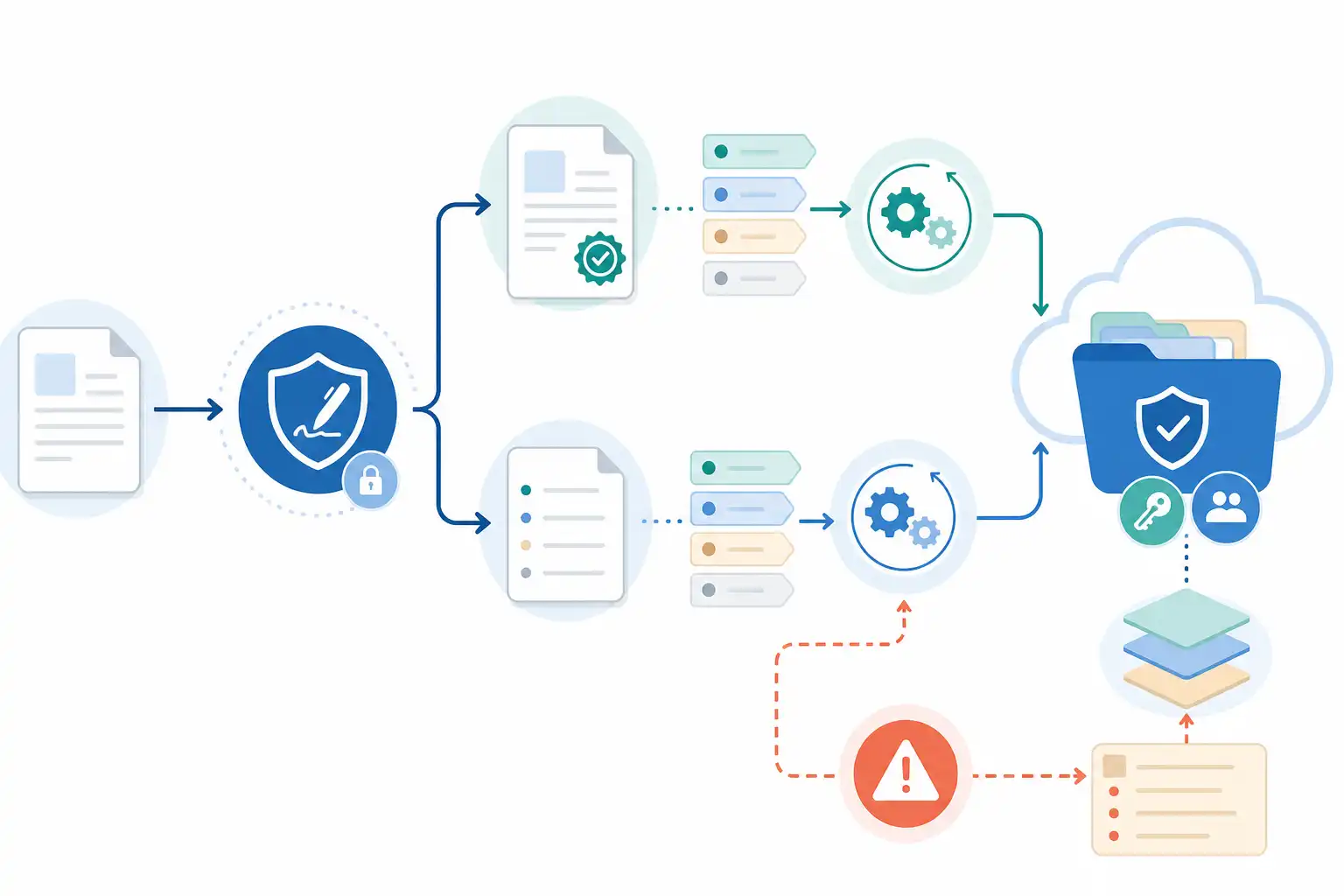
Infografik zu Acrobat Sign und Power Automate: Unterschriebene PDFs automatisch in SharePoint ablegen (KI-generiert).
Der richtige Zeitpunkt: erst nach dem vollständigen Abschluss ablegen
Ein häufiger Fehler besteht darin, den Flow bereits auszuführen, sobald eine Person unterschrieben hat. Bei mehreren Empfängern ist das Dokument zu diesem Zeitpunkt noch nicht abgeschlossen. Es können weitere Unterschriften, Freigaben oder Aktionen fehlen.
Als Auslöser brauchst du deshalb einen Status, der den vollständigen Abschluss der Vereinbarung bestätigt. Je nach eingesetzter Acrobat Sign Verbindung und Konfiguration kann der konkrete Trigger unterschiedlich heißen. Entscheidend ist nicht die Bezeichnung, sondern die fachliche Bedingung: Alle vorgesehenen Schritte müssen abgeschlossen sein und Acrobat Sign muss die finale Vereinbarung bereitstellen.
Der Flow sollte danach zwei getrennte Dateien abrufen:
- das final unterschriebene PDF
- den Prüfbericht, in Acrobat Sign häufig als Audit Report bezeichnet
Der Prüfbericht dokumentiert unter anderem die beteiligten Personen, Statusänderungen und Zeitpunkte. Er ist nicht einfach eine technische Beilage. Zusammen mit dem finalen PDF bildet er die nachvollziehbare Dokumentation des Unterschriftsvorgangs. Was beim nachträglichen Bearbeiten signierter Dateien zu beachten ist, erklären wir auch im Beitrag Signierte PDF nachträglich bearbeiten: Was die Signatur ungültig macht.
Den Aktenbezug vor dem Versand festlegen
Power Automate kann eine Datei nur dann zuverlässig in der richtigen SharePoint Akte ablegen, wenn die Zuordnung bereits beim Start des Signaturvorgangs eindeutig ist. Der Name einer Vereinbarung wie „Vertrag Müller“ genügt dafür nicht. Namen können doppelt vorkommen, sich ändern oder unterschiedlich geschrieben werden.
Verwende stattdessen eine Aktenkennung, Vorgangsnummer oder Vertragsnummer. Diese Kennung muss bereits vor dem Versand bekannt sein und im Prozess mitgeführt werden. Je nach Aufbau kann sie aus einer SharePoint Liste, einem führenden Fachverfahren, einer Microsoft Lists Liste oder einem Formular stammen.
Für die Praxis hat sich diese Struktur bewährt:
| Information | Zweck im Ablauf | Beispiel |
|---|---|---|
| Aktenkennung | Eindeutige Zuordnung zum Vorgang | VERTRAG-2026-0148 |
| Dokumenttyp | Steuerung von Ablage und Metadaten | Rahmenvertrag |
| Vereinbarungs ID | Technische Eindeutigkeit für Wiederholungen | ID aus Acrobat Sign |
| Status | Transparenz über die Verarbeitung | Abgeschlossen, abgelegt |
| Abschlussdatum | Filterung und spätere Recherche | Datum des finalen Abschlusses |
Die Aktenkennung kannst du beim Start des Vorgangs als benutzerdefinierten Wert übergeben oder in einer Datenquelle speichern, die der Flow wiederfindet. Welche Variante sinnvoll ist, hängt davon ab, wie du Vereinbarungen erzeugst. Wenn Mitarbeitende Vereinbarungen direkt in Acrobat Sign anlegen, sind verbindliche Namensregeln und Pflichtangaben besonders wichtig. Wenn ein Power Automate Flow den Versand startet, kann er die Kennung kontrollierter mitgeben.
Verlasse dich nicht ausschließlich auf den sichtbaren Dokumentnamen. Er dient Nutzenden zur Orientierung, ist aber keine belastbare technische Referenz.
Eine sinnvolle SharePoint Struktur vorbereiten
Die Ablage wird stabiler, wenn du nicht nur mit tief verschachtelten Ordnern arbeitest. In vielen Teams ist eine Dokumentbibliothek mit klaren Metadatenspalten robuster als eine reine Ordnerlogik. Eine Bibliothek „Signierte Vereinbarungen“ kann beispielsweise folgende Spalten enthalten:
- Aktenkennung
- Dokumenttyp
- Bearbeitungsstatus
- Abschlussdatum
- Vereinbarungs ID
- Vertraulichkeitsstufe
- Verantwortliches Team
Ordner können zusätzlich sinnvoll sein, etwa wenn eine bestehende Aktenstruktur das verlangt. Die Metadaten bleiben trotzdem wichtig: Sie ermöglichen Ansichten, Filter und eine zuverlässigere Suche. Außerdem kann der Flow anhand der Aktenkennung erst einen passenden Eintrag in einer Aktenliste suchen und von dort den Zielordner oder die Zielbibliothek übernehmen.
Für Teams, die bereits eng mit Microsoft 365 arbeiten, ist auch die Versionslogik entscheidend. SharePoint erstellt beim Hochladen in eine Bibliothek grundsätzlich eine neue Dateiversion, sofern eine gleichnamige Datei existiert. Das ist bei finalen Signaturdokumenten jedoch meist nicht das gewünschte Verhalten. Der unterschriebene Stand soll nicht unbemerkt durch einen späteren Durchlauf ersetzt werden. Wie sich Bearbeitung und Versionen in SharePoint sauber organisieren lassen, behandeln wir im Beitrag PDFs in SharePoint mit Adobe Acrobat bearbeiten und Versionen sauber verwalten.
Den Flow als kontrollierte Verarbeitung aufbauen
Ein praxistauglicher Flow besteht nicht nur aus Trigger und zwei Aktionen zum Hochladen. Plane ihn in klaren Schritten und trenne die fachliche Verarbeitung von der Fehlerbehandlung.
1. Abschlussereignis empfangen
Der Trigger startet bei einer Statusänderung aus Acrobat Sign. Prüfe direkt, ob es sich tatsächlich um einen final abgeschlossenen Vorgang handelt. Abgebrochene, abgelehnte oder noch laufende Vereinbarungen dürfen nicht wie abgeschlossene Dokumente abgelegt werden.
2. Vereinbarungsdaten abrufen
Lies die Vereinbarungs ID, den Namen, die Abschlusszeit und die verfügbare Aktenkennung aus. Fehlt die Aktenkennung, sollte der Flow nicht raten. Lege den Fall in einer Fehlerliste ab und informiere eine zuständige Stelle.
3. Zielakte ermitteln
Suche anhand der Aktenkennung in der SharePoint Liste oder im führenden Register nach der Zielbibliothek und dem Zielordner. Prüfe, ob genau ein Treffer vorliegt. Kein Treffer und mehrere Treffer sind beide Fehlerfälle.
4. Dateien abrufen und speichern
Rufe das finale PDF sowie den Prüfbericht getrennt ab. Vergib nachvollziehbare Dateinamen, die nicht nur auf dem Titel der Vereinbarung beruhen. Geeignet ist zum Beispiel eine Kombination aus Aktenkennung, Dokumenttyp, Abschlussdatum und Vereinbarungs ID.
Ein mögliches Schema lautet:
„VERTRAG-2026-0148_Rahmenvertrag_signiert_2026-11-03.pdf“
Für den Prüfbericht:
„VERTRAG-2026-0148_Rahmenvertrag_Prüfbericht_2026-11-03.pdf“
5. Metadaten setzen
Setze die Metadaten unmittelbar nach dem Speichern oder nutze eine Aktion, die Datei und Eigenschaften zusammen verarbeitet. Hinterlege mindestens Aktenkennung, Dokumenttyp, Abschlussdatum und Vereinbarungs ID. Die Vereinbarungs ID ist besonders wichtig, weil sie später die technische Nachverfolgung ermöglicht.
6. Erfolg protokollieren
Schreibe den Erfolg in eine SharePoint Liste oder ein geeignetes Protokoll. Dokumentiere Vereinbarungs ID, Speicherort, Zeit und Flow Ausführung. Das hilft bei Rückfragen, Audits und der Fehlersuche.
Doppelte Ablagen und Versionskonflikte verhindern
Power Automate kann einen Lauf wiederholen, etwa nach einer temporären Störung. Auch ein Trigger kann in bestimmten Konstellationen mehr als einmal eintreffen. Ohne Schutz entsteht dann eine doppelte Ablage oder eine unerwünschte neue SharePoint Version.
Baue den Flow deshalb idempotent auf. Das bedeutet: Derselbe Vorgang darf mehrfach angestoßen werden, aber das Ergebnis darf nur einmal entstehen.
Als Schlüssel eignet sich die Kombination aus Vereinbarungs ID und Dokumentart. Vor dem Erstellen der Datei prüft der Flow, ob bereits ein Eintrag mit dieser Kombination in der Protokollliste oder in den Bibliotheksmetadaten vorhanden ist. Wenn ja, beendet er den Lauf kontrolliert und protokolliert „bereits verarbeitet“.
Wichtig ist außerdem, die Parallelverarbeitung des Triggers zu begrenzen, wenn mehrere Ereignisse zum gleichen Vorgang nahe beieinander eintreffen können. Sonst prüfen zwei Flow Läufe gleichzeitig, finden beide noch keine Datei und speichern doppelt.
Eine finale PDF sollte nicht erneut bearbeitet und wieder hochgeladen werden. Wenn fachlich ein neuer Vertrag nötig ist, erstelle eine neue Vereinbarung mit eigener Kennung. Hinweise zur verlässlichen Reihenfolge bei mehreren Beteiligten findest du in unserem Beitrag PDFs in richtiger Reihenfolge unterschreiben lassen: Vertretung und Erinnerungen in Acrobat Sign.
Berechtigungen: Der Flow braucht weniger Rechte als ein Team
Die Verbindung zwischen Power Automate, Acrobat Sign und SharePoint sollte über ein dafür vorgesehenes Konto laufen. Dieses Konto benötigt nur die Rechte, die für den Prozess erforderlich sind. Gib ihm nicht pauschal Vollzugriff auf alle SharePoint Websites.
Achte insbesondere auf diese Punkte:
- Das Konto darf nur in die vorgesehenen Bibliotheken schreiben.
- Leserechte für vertrauliche Altakten sind nicht nötig, wenn nur eine Zielakte ermittelt wird.
- Die Verbindung zu Acrobat Sign muss Vereinbarungsdaten und finale Dateien abrufen dürfen.
- Änderungen an Flow und Verbindungen sollten nachvollziehbar geregelt sein.
- Sensible Inhalte gehören nicht in Benachrichtigungen, Betreffzeilen oder technische Fehlerprotokolle.
Wenn du Dokumente zusätzlich klassifizierst oder den Zugriff begrenzt, müssen diese Regeln zur SharePoint Umgebung passen. Ein Passwortschutz direkt in der PDF ist nicht automatisch die beste Zugriffskontrolle, weil er Zusammenarbeit und Suche erschweren kann. Für die Grundlagen empfehlen wir unseren Beitrag PDFs schützen: Passwort und Berechtigungen.
Fehlerbehandlung als fester Teil des Prozesses
Ein stabiler Flow rechnet mit Fehlern. Acrobat Sign kann kurzzeitig nicht erreichbar sein, SharePoint kann eine Datei sperren oder die Zielakte kann fehlen. Teile den Ablauf in Bereiche wie „Prüfen“, „Abrufen und speichern“ sowie „Fehler behandeln“ auf. Die Fehlerbehandlung wird nur ausgeführt, wenn ein vorheriger Bereich fehlgeschlagen ist.
Bei einem Fehler sollte der Flow:
- die Vereinbarungs ID und den Fehlerzeitpunkt protokollieren
- keine unvollständigen Dateien als erfolgreich markieren
- eine zuständige Person mit Aktenkennung und Fehlerart informieren
- eine Wiederholung erst nach Prüfung ermöglichen
- bei erneutem Start die bereits gespeicherten Dateien erkennen
Vermeide automatische Wiederholungen ohne Begrenzung. Sie helfen bei kurzzeitigen technischen Störungen, können aber bei fehlenden Aktenkennungen oder Berechtigungsproblemen nur weitere Fehlermeldungen erzeugen.
Erst mit Testfällen in Betrieb gehen
Teste nicht nur einen idealen Vertrag mit einer Unterschrift. Prüfe mehrere Unterzeichnende, abgelehnte Vorgänge, fehlende Aktenkennungen, doppelte Ereignisse, gleichnamige Dokumente und gesperrte Zielordner. Kontrolliere dabei stets, ob PDF und Prüfbericht gemeinsam abgelegt wurden und ob die Metadaten korrekt gesetzt sind.
Passende Seminare und Termine findest du bei uns auf cmt.de. In unseren Acrobat und PDF Schulungen für München zeigen wir dir, wie du Signaturprozesse, sichere Ablage und die tägliche Arbeit mit PDFs so verbindest, dass dein Team nicht mehr von manuellen Downloads und Einzelwissen abhängig ist.
Nächster Schritt
Passenden Kurs zu Signatur & Sicherheit finden.
Feste Termine, erfahrene Trainer, Präsenz in München und Durchführungsgarantie. Buchen kannst du direkt auf cmt.de.
Weiterlesen