Formulare
Acrobat Sign Webformulare aus PDF erstellen: Online ausfüllen und unterschreiben lassen
Acrobat Sign Webformulare aus PDF erstellen: So stellst du Anträge, Einwilligungen und Anmeldungen per Link bereit und verwaltest Rückläufer zentral.
 KI-generiert
 Montagmorgen im Büro: Für einen neuen Kurs, eine Einwilligung oder einen Antrag gehen bereits die ersten E-Mails ein. Bisher schickst du jeder Person dieselbe PDF-Datei, wartest auf Rücksendungen und suchst anschließend Anhänge in verschiedenen Postfächern zusammen. Bei wiederkehrenden Vorgängen ist das unnötig aufwendig. Ein Acrobat-Sign-Webformular stellt das Dokument einmal zentral bereit. Interessierte öffnen einen Link, füllen die Felder online aus, unterschreiben und senden ab. Die fertigen Vereinbarungen laufen an einem definierten Ort zusammen.
Webformulare eignen sich besonders für Dokumente, die viele Personen einzeln und unabhängig voneinander ausfüllen sollen. Typische Beispiele sind Anmeldungen, Einwilligungserklärungen, Mitgliedsanträge, Registrierungen, Bestätigungen oder interne Anforderungen. Anders als beim klassischen Signaturversand legst du nicht für jede empfangende Person einen separaten Vorgang an.
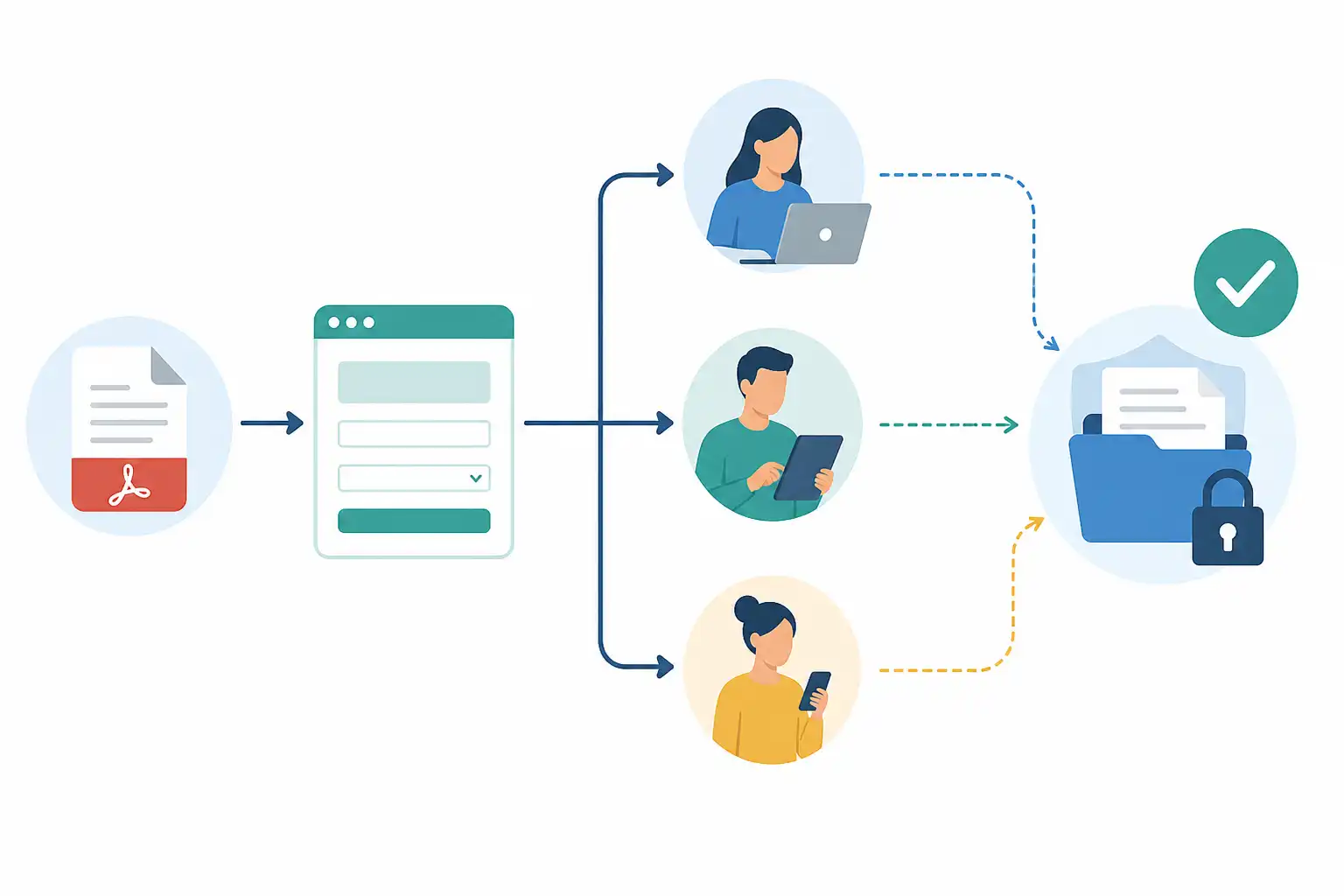
Infografik zu Acrobat Sign Webformulare aus PDF erstellen: Online ausfüllen und unterschreiben lassen (KI-generiert).
Was ein Acrobat-Sign-Webformular leistet
Ein Webformular basiert auf einer wiederverwendbaren Vorlage. Du lädst ein bestehendes PDF hoch, platzierst die benötigten Felder und veröffentlichst das Formular. Acrobat Sign erzeugt dafür eine eigene Webadresse. Diese kannst du auf einer Website verlinken, in einem Intranet bereitstellen oder je nach Konfiguration direkt in eine Webseite einbinden.
Jede Person erhält beim Öffnen eine eigene Instanz des Formulars. Das ist wichtig: Der Link führt nicht zu einem bereits ausgefüllten Dokument, sondern zu einem neuen Vorgang. Nach dem Absenden wird eine eigene Vereinbarung erstellt und in Acrobat Sign gespeichert.
Ein Webformular ist deshalb passend, wenn diese Punkte zutreffen:
- Der Dokumentinhalt bleibt für alle Nutzenden im Kern gleich.
- Die Angaben werden individuell eingetragen.
- Es ist kein persönlicher Versand durch dein Team erforderlich.
- Du möchtest Rückläufer zentral auffinden und nachverfolgen.
- Der Zugang soll über einen festen Link oder eine Website erfolgen.
Nicht ideal ist ein Webformular, wenn ein Vertrag vorab individuell verhandelt wird, wenn unterschiedliche Anhänge je Fall notwendig sind oder wenn du eine fest definierte Reihenfolge mehrerer Unterzeichnender steuern musst. Dafür ist ein gezielt versendeter Signaturvorgang meist die bessere Wahl. Wie sich Reihenfolgen, Vertretungen und Erinnerungen organisieren lassen, erklären wir im Beitrag „PDFs in richtiger Reihenfolge unterschreiben lassen: Vertretung und Erinnerungen in Acrobat Sign“.
Das Ausgangs-PDF vor dem Upload prüfen
Die technische Umsetzung beginnt nicht in Acrobat Sign, sondern bei der Vorlage. Ein unruhiges oder schlecht strukturiertes PDF wird durch Webformulare nicht besser. Prüfe deshalb das Dokument, bevor du es hochlädst.
Der Text sollte vollständig und verständlich sein. Vermeide Felder, die nur optisch wie Eingabebereiche aussehen, etwa Linien aus Unterstrichen. In Acrobat Sign platzierst du später echte Formularfelder darüber. Auch ausreichend Platz für längere Namen, Adressen oder Freitexte ist wichtig. Ein zu kleines Feld kann zwar technisch funktionieren, ist für Nutzende aber unerquicklich und fehleranfällig.
Wenn du die PDF zunächst inhaltlich anpassen musst, helfen dir die Grundlagen aus unserem Ratgeber „Text und Bilder in einer PDF bearbeiten“. Besteht das Dokument aus einem Scan, solltest du außerdem kontrollieren, ob Seiten gerade ausgerichtet, vollständig und gut lesbar sind.
Für Formulare mit personenbezogenen Daten gilt: Frage nur Angaben ab, die du für den konkreten Zweck wirklich benötigst. Definiere außerdem vorab, wer auf die eingegangenen Vereinbarungen zugreifen darf, wie lange sie benötigt werden und wo sie anschließend abgelegt werden. Mehr dazu findest du in „PDF-Formulare DSGVO-konform erstellen: Daten minimieren, sicher versenden und speichern“.
Webformular in Acrobat Sign erstellen
Die genaue Bezeichnung einzelner Schaltflächen kann sich abhängig von Lizenz, Oberfläche und Administrationsvorgaben unterscheiden. Der Ablauf bleibt jedoch gleich: Vorlage hochladen, Teilnehmende festlegen, Felder zuordnen, testen und veröffentlichen.
1. Vorlage in Acrobat Sign anlegen
Öffne in Acrobat Sign den Bereich für Webformulare und starte ein neues Webformular. Vergib einen eindeutigen Namen, der auch im Verwaltungsbereich verständlich bleibt, etwa „Anmeldung Workshop 2026“ oder „Einwilligung Foto und Video“.
Lade anschließend das vorbereitete PDF hoch. Falls dein Prozess zusätzliche Bedingungen oder Anlagen braucht, prüfe sorgfältig, ob diese immer für alle gelten. Ein Webformular sollte möglichst schlank bleiben. Viele Seiten, zahlreiche Pflichttexte und unnötige Abfragen erhöhen die Abbruchrate.
2. Rollen und Signierende festlegen
In der Regel gibt es mindestens die Person, die das Formular ausfüllt und unterzeichnet. Je nach Ablauf kann anschließend eine Person aus deinem Team gegenzeichnen. Überlege vorher, ob diese Gegenzeichnung wirklich bei jedem Rückläufer erforderlich ist oder ob eine Bestätigung per E-Mail und eine zentrale Sichtung ausreichen.
Achte darauf, welche Felder welcher Rolle gehören. Felder für Antragstellende dürfen nicht versehentlich von der internen Stelle auszufüllen sein. Umgekehrt sollten interne Vermerke nicht öffentlich im Webformular erscheinen.
3. Formularfelder platzieren
Im Bearbeitungsmodus ziehst du die benötigten Felder auf die PDF. Dazu gehören beispielsweise:
- Textfelder für Name, Adresse oder E-Mail-Adresse
- Datumsfelder für Angaben mit einheitlichem Format
- Kontrollkästchen für Einwilligungen und Bestätigungen
- Optionsfelder, wenn genau eine Auswahl erlaubt ist
- Dropdownfelder bei einer festen Auswahlliste
- Unterschriftsfelder für elektronische Signaturen
- Pflichtfelder für Angaben, ohne die der Vorgang nicht abgeschlossen werden kann
Markiere nur wirklich notwendige Angaben als Pflichtfeld. Pflichtfelder sind sinnvoll, wenn sie für die Bearbeitung unverzichtbar sind. Werden dagegen zu viele Felder erzwungen, brechen Menschen den Vorgang eher ab oder tragen unbrauchbare Platzhalter ein.
Bei Auswahlfeldern lohnt sich eine fachliche Kontrolle: Sind Antwortmöglichkeiten eindeutig? Gibt es eine Option wie „Sonstiges“ nur dann, wenn sie wirklich verarbeitet werden kann? Ist klar erklärt, was eine Zustimmung bedeutet? Für die technische Auswahl geeigneter Feldtypen empfehlen wir auch unseren Beitrag „Formularfelder: Textfelder, Checkboxen, Dropdowns“.
4. Bezeichnung, Hinweise und Abschluss festlegen
Schreibe klar, was die Person tun soll. Ein kurzer Einführungstext kann etwa erläutern, wofür das Formular dient, wie lange das Ausfüllen ungefähr dauert und an wen Fragen gerichtet werden können. Formuliere auch die Beschriftung von Checkboxen vollständig. „Datenschutz gelesen“ ist weniger eindeutig als „Ich habe die Datenschutzhinweise zur Kenntnis genommen.“
Nach dem Abschluss sollte die Person eine verständliche Bestätigung sehen. Wenn ein weiterer Schritt folgt, etwa die Prüfung durch dein Team oder eine Gegenzeichnung, benenne diesen ebenfalls. Gute Kommunikation senkt Rückfragen und schafft Vertrauen.
Link veröffentlichen oder auf der Website einbinden
Nach der Einrichtung stellt Acrobat Sign einen Link zum Webformular bereit. Dieser Link ist der einfachste Weg zur Veröffentlichung. Du kannst ihn auf einer Website hinter einem eindeutigen Linktext wie „Anmeldung online ausfüllen“ platzieren oder über einen internen Kommunikationskanal teilen.
Bei einer Einbindung in die eigene Website erscheint das Formular direkt auf der Seite. Das kann für Nutzende komfortabler wirken, weil sie die Umgebung nicht wechseln müssen. Vor der Einbindung sollte dein Webteam jedoch prüfen, ob Datenschutzinformationen, Einwilligungsmechanismen und das Gestaltungskonzept der Website dazu passen.
Behandle den öffentlichen Link nicht wie einen vertraulichen Zugang. Wer den Link erhält, kann das Formular in der Regel öffnen. Das ist bei einer allgemeinen Anmeldung gewollt, bei sensiblen internen Vorgängen aber möglicherweise ungeeignet. Wenn nur berechtigte Personen teilnehmen dürfen, brauchst du gegebenenfalls einen anderen Prozess mit individueller Einladung oder vorgeschalteter Anmeldung.
Vor der Veröffentlichung realistisch testen
Ein Test ist keine Formalität. Fülle das Webformular selbst vollständig aus und teste es zusätzlich aus Sicht einer Person, die den Prozess nicht kennt. Verwende dabei Desktop und Smartphone, wenn deine Zielgruppe beide Geräte einsetzt.
Prüfe insbesondere diese Punkte:
- Ist der Link erreichbar und führt er zur richtigen Vorlage?
- Sind Texte, Pflichtfelder und Hinweise verständlich?
- Lassen sich lange Namen und Adressen gut eingeben?
- Werden Auswahlfelder richtig dargestellt?
- Ist klar sichtbar, wo unterschrieben werden muss?
- Kommt die Bestätigung nach dem Absenden an?
- Erscheint der Rückläufer im richtigen Verwaltungsbereich?
- Funktioniert eine mögliche Gegenzeichnung wie geplant?
Änderst du nach dem Test die Vorlage wesentlich, teste erneut. Besonders bei Pflichtfeldern, Signaturfeldern und automatischen Benachrichtigungen können kleine Anpassungen große Auswirkungen auf den Ablauf haben.
Rückläufer zentral verwalten
Der größte Vorteil eines Webformulars zeigt sich nach der Veröffentlichung. Statt einzelne E-Mail-Anhänge zu sammeln, verwaltest du die eingegangenen Vereinbarungen zentral in Acrobat Sign. Dort kannst du den Status prüfen, abgeschlossene Vorgänge öffnen und je nach Berechtigung suchen oder weiterbearbeiten.
Lege im Team verbindlich fest, wer regelmäßig nach neuen Rückläufern schaut. Auch ein klarer Ablageprozess gehört dazu: Werden abgeschlossene PDFs in einer Fachanwendung, in SharePoint oder in einer elektronischen Akte abgelegt? Welche Dateinamen sind sinnvoll? Wer darf sie einsehen?
Wenn ihr mit SharePoint arbeitet, sollte die Ablage nicht zur zweiten, ungeordneten Dokumentensammlung werden. Hinweise zur gemeinsamen Bearbeitung und zu Versionen findest du in unserem Ratgeber „PDFs in SharePoint mit Adobe Acrobat bearbeiten und Versionen sauber verwalten“.
Bewahre außerdem das Originaldokument inklusive zugehöriger Informationen nachvollziehbar auf. Eine elektronische Signatur ist nicht einfach nur ein Bild einer Unterschrift. Je nach gewähltem Verfahren und internen Anforderungen können Prüfdetails relevant sein. Wenn ein signiertes PDF nachträglich verändert wird, kann das die Gültigkeit der Signatur beeinträchtigen. Was dabei passiert, zeigen wir in „Signierte PDF nachträglich bearbeiten: Was die Signatur ungültig macht“.
Typische Fehler bei Webformularen vermeiden
Ein häufiger Fehler ist, das Webformular wie ein gedrucktes Formular zu gestalten. Online gelten andere Anforderungen: Felder brauchen klare Bezeichnungen, Hinweise müssen direkt verständlich sein und die Reihenfolge sollte dem natürlichen Ausfüllablauf folgen.
Problematisch sind auch mehrere ähnliche Vorlagen ohne klare Benennung. Wenn alte und neue Anmeldeformulare gleichzeitig veröffentlicht bleiben, entstehen schnell Rückfragen und falsche Rückläufer. Deaktiviere nicht mehr benötigte Webformulare und halte intern fest, welche Version aktuell verwendet wird.
Ebenso wichtig ist der Umgang mit Änderungen. Wird etwa ein Preis, ein Ansprechpartner oder eine Einwilligung angepasst, reicht es nicht, nur den Website-Text zu ändern. Prüfe immer auch die PDF-Vorlage, die Felder, Bestätigungsnachrichten und interne Ablagehinweise.
Webformulare sparen besonders dann Zeit, wenn Dokument, Zuständigkeiten und Nachbearbeitung zusammenpassen. In unseren Acrobat- und PDF-Seminaren üben wir solche Abläufe anhand konkreter Büroprozesse, von der Formularvorlage bis zur sicheren Rücklaufverwaltung. Passende Seminare und Termine findest du bei uns auf cmt.de.
Nächster Schritt
Passenden Kurs zu Formulare finden.
Feste Termine, erfahrene Trainer, Präsenz in München und Durchführungsgarantie. Buchen kannst du direkt auf cmt.de.
Weiterlesen