Formulare
PDF-Formulare DSGVO-konform erstellen: Daten minimieren, sicher versenden und speichern
PDF-Formulare DSGVO-konform erstellen: So minimierst du Daten, sicherst Versand und Speicherung und schützt personenbezogene Angaben.
 KI-generiert
 Montagvormittag in der Personalabteilung: Ein Bewerber schickt seinen ausgefüllten Personalfragebogen als PDF per E-Mail zurück. Im Formular stehen Anschrift, Geburtsdatum, Bankverbindung und Angaben zu Angehörigen. Die Datei wird an mehrere Kolleginnen und Kollegen weitergeleitet, anschließend auf einem gemeinsamen Laufwerk gespeichert und Monate später noch einmal gebraucht. Niemand weiß genau, welche Version aktuell ist, wer Zugriff haben darf oder wann die Daten gelöscht werden müssen. Genau so entstehen Datenschutzrisiken im Büroalltag.
PDF-Formulare sind für Anträge, Personalprozesse, interne Meldungen und Datenerfassungen sehr praktisch. Sie sind einheitlich, können ausfüllbare Felder enthalten und lassen sich elektronisch weitergeben. Sobald dabei personenbezogene Daten verarbeitet werden, muss der Ablauf jedoch zur Datenschutz-Grundverordnung passen. Das betrifft nicht nur das fertige Formular, sondern den gesamten Weg von der Dateneingabe über den Versand bis zur Ablage und Löschung.
Dieser Leitfaden hilft dir, PDF-Formulare so zu planen, dass dein Team nur erforderliche Daten erhebt, sensible Angaben geschützt verarbeitet und klare Regeln für Zugriffe und Aufbewahrung hat.
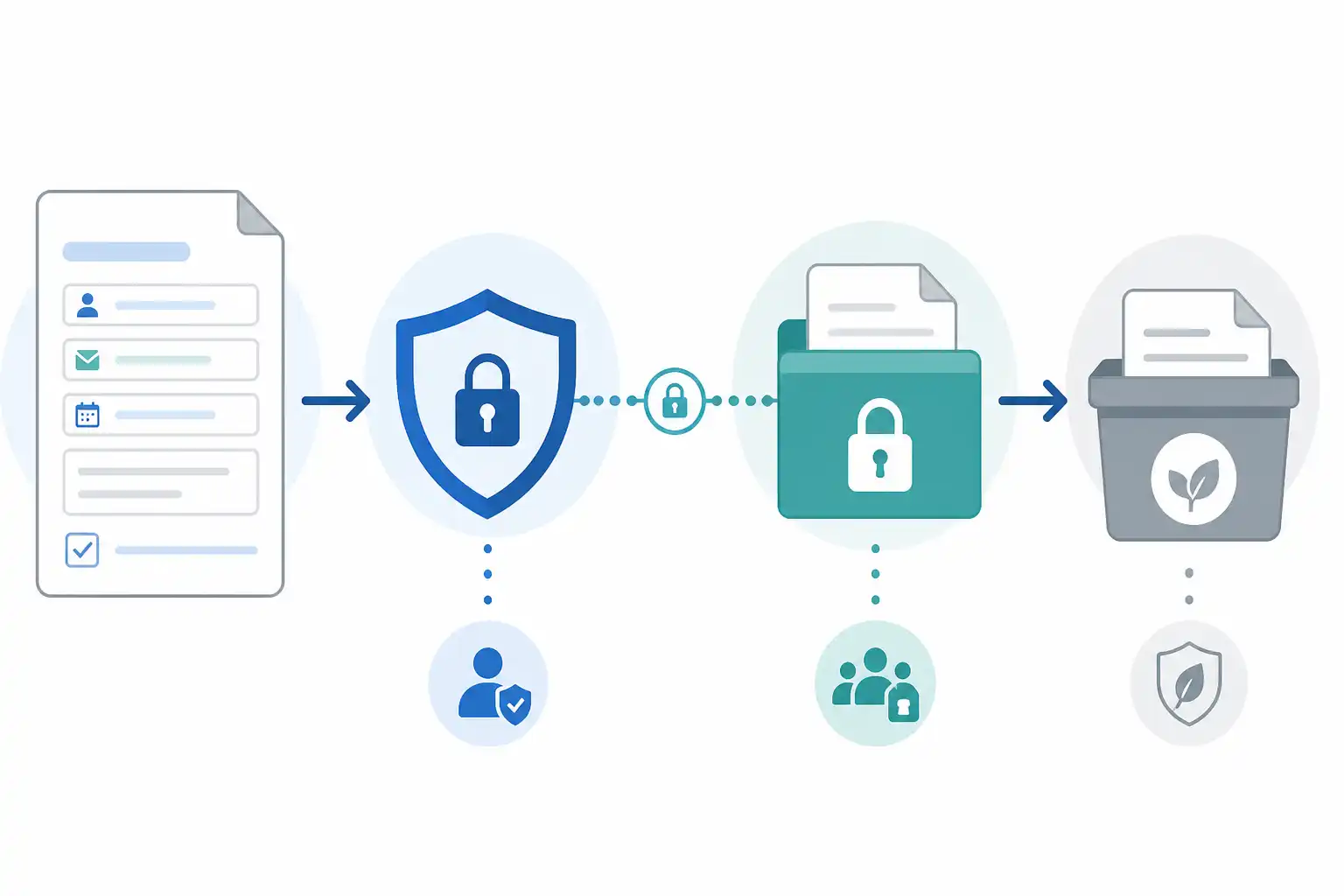
Infografik zu PDF-Formulare DSGVO-konform erstellen: Daten minimieren, sicher versenden und speichern (KI-generiert).
Datenschutz beginnt vor dem ersten Formularfeld
Ein Formular ist nicht automatisch datenschutzkonform, nur weil es ein Passwort hat oder als PDF vorliegt. Entscheidend ist zunächst der Zweck: Wofür werden die Angaben wirklich benötigt?
Bei einem Urlaubsantrag sind beispielsweise Name, Zeitraum, Vertretung und gegebenenfalls der zuständige Bereich plausibel. Privatadresse, Geburtsort oder Kontodaten gehören dort nicht hinein. Bei einem Bewerbungsprozess sind andere Angaben relevant, doch auch hier gilt: Erhebe nur Daten, die für Auswahl und Kommunikation erforderlich sind.
Bevor du ein Formular in Acrobat erstellst, beantworte diese Fragen schriftlich im Team:
- Welchen konkreten Zweck erfüllt das Formular?
- Welche Daten sind für diesen Zweck zwingend erforderlich?
- Welche Angaben sind nur hilfreich, aber nicht notwendig?
- Wer darf die Angaben sehen und bearbeiten?
- Wo werden ausgefüllte Formulare gespeichert?
- Wie lange müssen oder dürfen die Daten aufbewahrt werden?
- Wie werden sie anschließend zuverlässig gelöscht?
Diese Vorarbeit verhindert, dass über Jahre gewachsene Formulare unnötige Felder enthalten. Besonders kritisch sind Angaben zu Gesundheit, Religionszugehörigkeit, Gewerkschaftsmitgliedschaft oder anderen besonders schutzbedürftigen Informationen. Solche Daten verlangen eine besonders sorgfältige Prüfung von Zweck, Rechtsgrundlage, Zugriff und Schutzmaßnahmen.
Daten minimieren: Jedes Feld muss einen nachvollziehbaren Zweck haben
In der Praxis sind viele PDF-Formulare länger als nötig. Oft wurden Felder aus älteren Vorlagen übernommen, obwohl sie niemand mehr auswertet. Prüfe deshalb jedes Feld einzeln.
Eine einfache Tabelle hilft bei der Bereinigung:
| Formularfeld | Für den Zweck erforderlich? | Pflichtfeld? | Wer benötigt die Angabe? |
|---|---|---|---|
| Vor- und Nachname | Meist ja | Häufig ja | Zuständige Bearbeitung |
| E-Mail-Adresse | Wenn Rückmeldung erfolgt | Situationsabhängig | Zuständige Bearbeitung |
| Personalnummer | Wenn eindeutige Zuordnung nötig ist | Situationsabhängig | Personalverwaltung |
| Privatadresse | Nur bei konkretem Bedarf | Selten | Berechtigte Stelle |
| Geburtsdatum | Nur bei nachvollziehbarem Zweck | Selten | Berechtigte Stelle |
| Freitextfeld | Nur mit klarer Fragestellung | Meist nein | Zuständige Bearbeitung |
Ein Pflichtfeld sollte nicht bloß verhindern, dass jemand ein Formular unvollständig absendet. Es darf nur dann verpflichtend sein, wenn die Angabe für die Bearbeitung tatsächlich benötigt wird. Unnötige Pflichtfelder führen häufig dazu, dass Menschen falsche oder überflüssige Informationen eingeben.
Achte auch auf Freitextfelder. Die Aufforderung „Sonstige Bemerkungen“ kann dazu führen, dass Personen sensible Details mitteilen, die dein Team gar nicht benötigt. Besser ist eine eng gefasste Frage wie „Bitte nenne eine Rückrufnummer für Rückfragen zum Antrag“. Wo kein Freitext nötig ist, sind Auswahlfelder, Kontrollkästchen oder klar begrenzte Eingabefelder oft die bessere Wahl.
Wie du Felder technisch sinnvoll anlegst, erfährst du in unserem Beitrag zu Formularfeldern: Textfelder, Checkboxen, Dropdowns. Dort zeigen wir, welche Feldtypen sich für unterschiedliche Eingaben eignen.
Hinweise im Formular klar und verständlich formulieren
Wer ein Formular ausfüllt, sollte erkennen können, was mit den Angaben geschieht. Ein kurzer, verständlicher Datenschutzhinweis gehört daher in oder unmittelbar zum Formular. Er ersetzt keine vollständigen Datenschutzinformationen, kann aber Orientierung geben.
Der Hinweis sollte mindestens verständlich machen:
- wer für die Verarbeitung zuständig ist
- zu welchem Zweck die Daten erhoben werden
- welche Angaben erforderlich sind
- wie lange die Daten voraussichtlich gespeichert werden
- an wen sich Betroffene bei Datenschutzfragen wenden können
- wo die ausführlichen Datenschutzinformationen erreichbar sind
Formuliere konkret. Der Satz „Ihre Daten werden vertraulich behandelt“ ist zu allgemein. Besser ist beispielsweise: „Die Angaben werden zur Bearbeitung deines Antrags durch die zuständige Fachabteilung verwendet. Zugriff erhalten nur Personen, die den Antrag bearbeiten oder prüfen müssen.“
Wichtig: Versprich im Formular nichts, was der tatsächliche Prozess nicht einhält. Wenn Dateien in einem zentralen System gespeichert werden, darf der Hinweis nicht suggerieren, sie würden nach dem Lesen sofort gelöscht.
Das PDF sicher gestalten: Schutz ist mehr als ein Passwort
Acrobat bietet Funktionen, um PDF-Dateien mit Passwörtern und Berechtigungen zu schützen. Das kann sinnvoll sein, etwa wenn ein Formular vor unbefugtem Öffnen geschützt werden soll. Ein Passwort allein löst aber kein Organisationsproblem. Wird es in derselben E-Mail wie die Datei versendet oder erhalten zu viele Personen Zugriff auf das Passwort, ist der Schutz nur begrenzt wirksam.
Für die technische Gestaltung solltest du folgende Punkte prüfen:
- Sind nur die wirklich benötigten Formularfelder vorhanden?
- Ist eindeutig erkennbar, welche Felder Pflichtfelder sind?
- Ist die Tab-Reihenfolge logisch, damit das Formular auch per Tastatur nutzbar bleibt?
- Werden eingegebene Daten beim Speichern korrekt übernommen?
- Enthält die Vorlage keine Testdaten, Kommentare oder versteckten Informationen?
- Ist das Formular vor unbeabsichtigten Layoutänderungen geschützt?
- Sind sensible Angaben bei der Anzeige am Bildschirm sichtbar oder sollten Eingaben verdeckt werden?
Wenn du ein PDF vor Änderungen schützen möchtest, unterscheide zwischen dem Schutz der Vorlage und dem Schutz ausgefüllter Daten. Eine gesperrte Vorlage kann sinnvoll sein, damit keine Felder oder Hinweise verändert werden. Das ausgefüllte Formular muss dagegen vor allem auf dem Übertragungsweg und am Speicherort abgesichert sein. Grundlagen zu Passwörtern und Berechtigungen findest du in unserem Beitrag PDFs schützen: Passwort und Berechtigungen.
Denke auch an Metadaten. Dateiname, Autor, Kommentare, eingebettete Dokumenteigenschaften und frühere Inhalte können unbeabsichtigt Informationen preisgeben. Vor allem bei wiederverwendeten Vorlagen lohnt sich eine feste Prüfung vor der Veröffentlichung. Mehr dazu liest du in PDF-Metadaten vor dem Versenden entfernen: Versteckte Informationen sicher prüfen.
Sicher versenden: E-Mail ist nicht automatisch der richtige Kanal
Das größte Risiko entsteht oft nicht beim Ausfüllen, sondern beim Versand. Ein ausgefüllter Personalfragebogen wird schnell an die falsche Adresse geschickt, versehentlich in einen großen Verteiler aufgenommen oder unverschlüsselt weitergeleitet.
Lege deshalb für jede Formularart einen passenden Übertragungsweg fest. Je sensibler die Daten, desto weniger geeignet ist ein gewöhnlicher E-Mail-Anhang ohne zusätzliche Schutzmaßnahmen. Für interne Formulare kann ein geschützter Speicherbereich mit klaren Berechtigungen geeignet sein. Für externe Empfängerinnen und Empfänger kommen je nach vorhandener Infrastruktur gesicherte Austauschplattformen, geschützte Upload-Bereiche oder abgestimmte Verschlüsselungsverfahren in Betracht.
Wenn ein Versand per E-Mail organisatorisch vorgesehen ist, sollte dein Team zumindest verbindlich regeln:
- welche Empfängeradresse verwendet werden darf
- ob die Datei verschlüsselt oder passwortgeschützt versendet wird
- wie das Passwort sicher getrennt übermittelt wird
- ob die Empfängeradresse vor dem Senden geprüft wird
- ob die Datei nach Eingang aus dem Postfach in einen geschützten Ablageort verschoben wird
- dass sensible Anhänge nicht unnötig weitergeleitet werden
Freigabelinks können eine Alternative zum Versand großer oder sensibler Dateien sein, sofern Zugriffsrechte, Laufzeit und Widerruf sauber konfiguriert sind. Wie du Zugriffe gezielt steuerst, erklären wir in PDF per Freigabelink versenden: Zugriff in Acrobat verwalten und entziehen.
Sicher speichern: Zugriffe nach Aufgaben vergeben
Ein ausgefülltes PDF gehört nicht automatisch auf ein allgemein zugängliches Teamlaufwerk. Entscheidend ist das Prinzip der erforderlichen Kenntnis: Zugriff sollten nur Personen erhalten, die die Daten für ihre Aufgabe benötigen.
Bei einem Personalfragebogen kann das etwa die zuständige Personalverwaltung sein. Führungskräfte benötigen möglicherweise nur eine Entscheidung oder ausgewählte Angaben, nicht aber das vollständige Dokument. Bei Anträgen aus Fachabteilungen können wiederum andere Rollen zuständig sein. Lege daher nicht nur Ordner an, sondern beschreibe klar, wer lesen, bearbeiten, freigeben und löschen darf.
Eine praxistaugliche Ablagestruktur umfasst:
- einen eindeutig benannten Speicherort für die jeweilige Formularart
- getrennte Bereiche für Vorlagen und ausgefüllte Formulare
- rollenbasierte Zugriffsrechte statt allgemeiner Gruppenfreigaben
- nachvollziehbare Namenskonventionen ohne unnötige sensible Daten im Dateinamen
- eine Regel für Versionen und Korrekturen
- eine verantwortliche Stelle für regelmäßige Berechtigungsprüfungen
Vermeide Dateinamen wie „Krankmeldung_Müller_Diagnose.pdf“ oder „Bewerbung_Alter_58.pdf“. Dateinamen sind oft in Listen, Suchergebnissen oder Benachrichtigungen sichtbar. Ein neutrales Aktenzeichen, eine Vorgangsnummer oder eine interne Kennung kann besser geeignet sein.
Wenn Teams mit SharePoint arbeiten, müssen auch Versionierung, Berechtigungen und parallele Bearbeitung eindeutig geregelt sein. Hinweise dazu findest du in unserem Ratgeber PDFs in SharePoint mit Adobe Acrobat bearbeiten und Versionen sauber verwalten.
Löschfristen planen statt Dateien dauerhaft liegen lassen
Eine sichere Ablage ist nur ein Teil des Datenschutzes. Daten dürfen nicht unbegrenzt gespeichert werden, nur weil Speicherplatz vorhanden ist. Für jede Formularart braucht dein Team eine nachvollziehbare Aufbewahrungs- und Löschregel.
Die konkrete Frist hängt vom Zweck, internen Vorgaben und gegebenenfalls gesetzlichen Pflichten ab. Deshalb sollte die zuständige Fachstelle diese Fristen gemeinsam mit Datenschutz, Rechtsabteilung oder externen Fachleuten festlegen. Wichtig für den Büroalltag ist: Die Frist muss dokumentiert, technisch umsetzbar und regelmäßig überprüft werden.
Lege fest:
- ab welchem Ereignis die Frist beginnt, etwa nach Abschluss eines Antrags
- wer die Löschung prüft und ausführt
- wie mit Papierausdrucken umgegangen wird
- wie Kopien in E-Mail-Postfächern, Download-Ordnern und lokalen Laufwerken behandelt werden
- wie Sicherungskopien in den geregelten Löschprozess einbezogen werden
- wie die Löschung oder Aussonderung nachvollziehbar dokumentiert wird
Besonders häufig bleiben PDF-Formulare in E-Mail-Postfächern liegen, obwohl sie längst im vorgesehenen System abgelegt wurden. Vereinbare daher: Nach der ordnungsgemäßen Ablage werden Anhänge und unnötige Kopien aus dem Postfach entfernt, soweit keine andere Aufbewahrung erforderlich ist.
Mit einer festen Formularprüfung Fehler vermeiden
Datenschutzkonforme PDF-Formulare entstehen nicht einmalig. Prozesse, Zuständigkeiten und technische Werkzeuge ändern sich. Prüfe deshalb Vorlagen regelmäßig, mindestens wenn sich der Zweck, ein Fachverfahren oder der Übertragungsweg ändert.
Vor der Freigabe einer neuen oder überarbeiteten Vorlage sollte dein Team diese Checkliste nutzen:
- Zweck und benötigte Datenfelder sind dokumentiert.
- Unnötige Pflichtfelder und Freitextfelder wurden entfernt.
- Datenschutzhinweise sind verständlich und aktuell.
- Die Formularfelder funktionieren technisch korrekt.
- Der Versandweg ist verbindlich festgelegt.
- Speicherort und Berechtigungen sind eingerichtet.
- Löschfristen und Verantwortlichkeiten sind geklärt.
- Mitarbeitende wissen, wie sie mit eingegangenen Formularen umgehen.
- Testdaten, Kommentare und unnötige Metadaten sind entfernt.
In unseren Acrobat-Schulungen üben wir solche Abläufe nicht nur anhand einzelner Werkzeuge, sondern mit typischen Dokumenten aus Verwaltung und Büro. Passende Seminare und Termine findest du bei uns auf cmt.de.
Ein gutes PDF-Formular fragt nicht möglichst viel ab, sondern genau das, was für einen klaren Zweck erforderlich ist. Wenn dein Team Datensparsamkeit, sicheren Versand, begrenzte Zugriffe und geregelte Löschung als zusammenhängenden Prozess behandelt, werden Formulare für alle Beteiligten verlässlicher und sicherer.
Nächster Schritt
Passenden Kurs zu Formulare finden.
Feste Termine, erfahrene Trainer, Präsenz in München und Durchführungsgarantie. Buchen kannst du direkt auf cmt.de.
Weiterlesen