PDF-Grundlagen
Adobe Reader, Acrobat Standard oder Pro: welche Version brauchst du?
Adobe Reader, Acrobat Standard oder Pro: Finde heraus, welche PDF-Version du für Bearbeitung, OCR, Formulare und Schutz brauchst.
 KI-generiert
 Eine Kollegin schickt dir ein eingescanntes Vertragsdokument als PDF. Du sollst eine Passage korrigieren, die Datei durchsuchbar machen, vertrauliche Angaben dauerhaft entfernen und sie anschließend archivieren. Mit dem kostenlosen Adobe Reader kommst du dabei schnell an Grenzen. Welche Acrobat-Version du brauchst, entscheidet sich nicht am Dateisymbol, sondern an den konkreten Aufgaben in deinem Büro.
Adobe nennt den kostenlosen Reader inzwischen meist „Acrobat Reader“. Viele sagen weiterhin Adobe Reader. Gemeint ist dieselbe Produktklasse: ein Programm zum Öffnen, Lesen, Kommentieren und Ausfüllen von PDFs. Darüber stehen Acrobat Standard und Acrobat Pro als kostenpflichtige Varianten mit deutlich weitergehenden Werkzeugen.
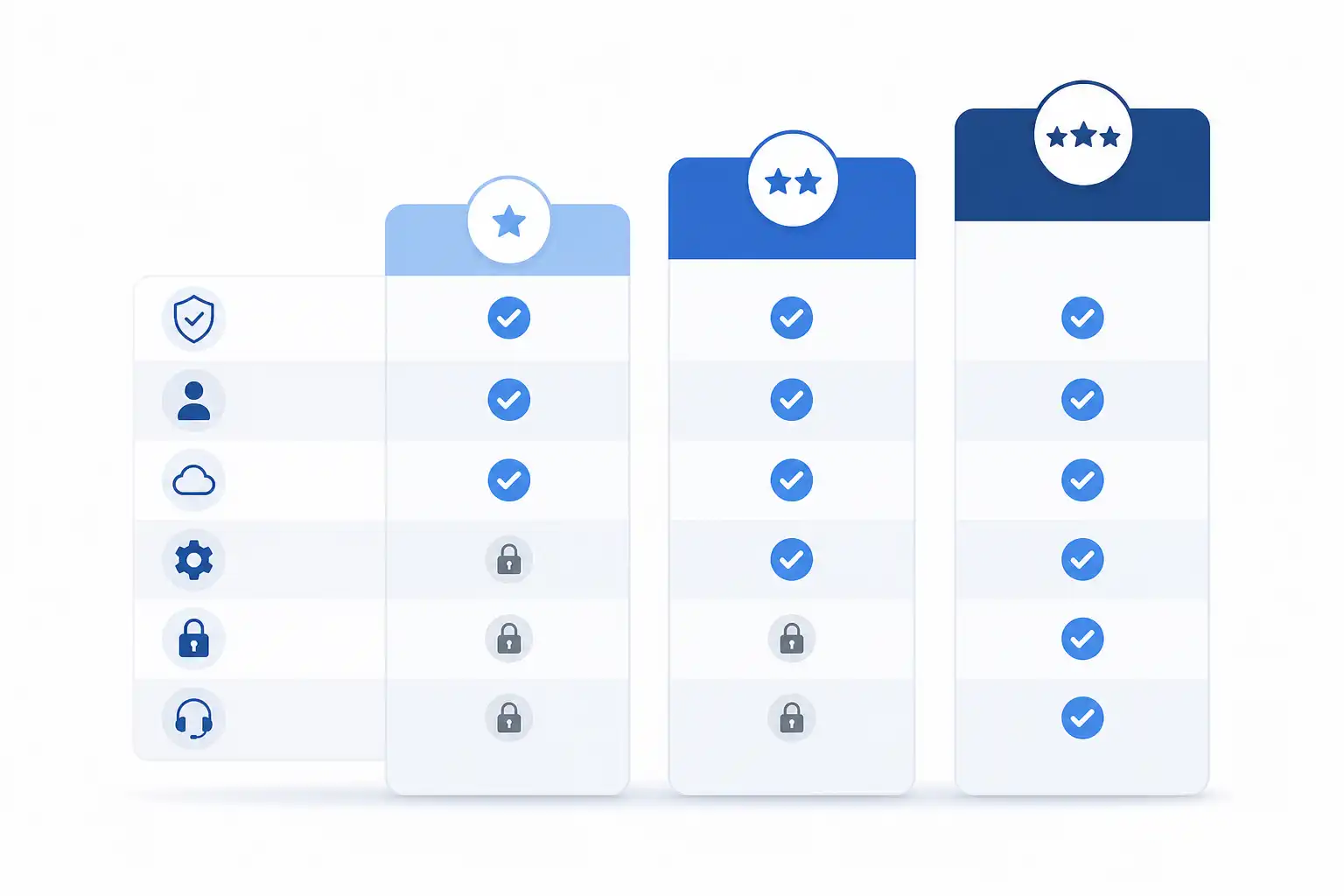
Infografik zu Adobe Reader, Acrobat Standard oder Pro: welche Version brauchst du? (KI-generiert).
Acrobat Reader: kostenlos für Lesen, Kommentieren und Ausfüllen
Acrobat Reader ist die richtige Wahl, wenn du PDFs überwiegend konsumierst. Du kannst Dokumente öffnen, suchen, drucken, zoomen und in vielen Fällen kommentieren. Auch Formularfelder lassen sich ausfüllen, wenn das PDF bereits ein vorbereitetes Formular enthält.
Für den Büroalltag sind diese Reader-Funktionen häufig nützlich:
- PDF-Dateien öffnen, durchsuchen und drucken
- Kommentare, Markierungen und Notizen einfügen
- Vorhandene Formularfelder ausfüllen
- PDFs elektronisch signieren, soweit der Vorgang im Dokument vorgesehen ist
- Zertifikatsbasierte Signaturen prüfen
- Dateien bei Bedarf über Freigabefunktionen zur Prüfung weitergeben
Wichtig ist die Grenze: Der Reader kann ein vorhandenes PDF nicht wie eine Word-Datei grundlegend umgestalten. Du kannst also normalerweise keinen Tippfehler im Fließtext ersetzen, Seiten nicht zuverlässig neu sortieren und kein neues ausfüllbares Formular aufbauen.
Auch bei gescannten Unterlagen hilft der Reader nicht weiter. Ein Scan besteht zunächst nur aus einem Bild. Damit du darin nach Namen, Rechnungsnummern oder Aktenzeichen suchen kannst, muss eine Texterkennung durchgeführt werden. Diese OCR-Funktion gehört nicht zum kostenlosen Reader.
Wann der Reader wirklich genügt
Der Reader reicht aus, wenn du etwa Rechnungen prüfst, Angebote kommentierst, Anträge mit bereits vorhandenen Feldern ausfüllst oder Dokumente zur Kenntnis nimmst. In Teams ist er außerdem sinnvoll, wenn einzelne Personen PDFs nur lesen und Rückmeldungen geben sollen.
Sobald du regelmäßig PDFs erstellst, Text korrigierst, Seiten organisierst, Scans durchsuchbar machst oder sensible Daten entfernst, brauchst du Acrobat Standard oder Pro.
Acrobat Standard: für die meisten typischen Büroaufgaben
Acrobat Standard richtet sich an Nutzerinnen und Nutzer, die PDF-Dateien aktiv bearbeiten und organisieren. Die genaue Zusammenstellung kann sich je nach Betriebssystem, Lizenzmodell und Adobe-Angebot unterscheiden. Deshalb solltest du vor einer Beschaffung immer die aktuelle Funktionsliste des konkreten Produkts prüfen.
Für viele Aufgaben in Verwaltung, Büro und Sachbearbeitung deckt Standard jedoch den wesentlichen Bedarf ab. Dazu gehören in der Regel das Erstellen von PDFs aus Office-Dateien, das Zusammenführen mehrerer Dokumente und das Bearbeiten vorhandener PDF-Inhalte.
| Aufgabe | Acrobat Reader | Acrobat Standard | Acrobat Pro |
|---|---|---|---|
| PDFs lesen und kommentieren | Ja | Ja | Ja |
| Text und Bilder im PDF bearbeiten | Nein | Ja | Ja |
| Seiten drehen, löschen und sortieren | Eingeschränkt | Ja | Ja |
| PDFs aus Office-Dateien erstellen | Nein | Ja | Ja |
| Scans per OCR durchsuchbar machen | Nein | Ja | Ja |
| Ausfüllbare Formulare erstellen | Nein | Je nach Lizenzumfang | Ja |
| Sensible Inhalte sicher schwärzen | Nein | In der Regel nein | Ja |
| PDF/A erstellen und prüfen | Nein | Eingeschränkt oder nein | Ja |
| PDFs vergleichen | Nein | Nein | Ja |
| Erweiterte Druckvorstufe und Preflight | Nein | Nein | Ja |
Mit Acrobat Standard kannst du beispielsweise ein Word-Dokument als PDF speichern, ein Deckblatt und Anlagen zusammenführen, Seiten neu anordnen und eine falsche Telefonnummer im PDF korrigieren. Auch Scans lassen sich per OCR in durchsuchbare Dokumente verwandeln.
Bei der OCR solltest du das Ergebnis stets prüfen. Die Texterkennung kann Zeichen verwechseln, besonders bei schlechten Vorlagen, Stempeln, Tabellen, handschriftlichen Ergänzungen oder schwacher Scanqualität. Kontrolliere daher Namen, Beträge, Datumsangaben und Aktenzeichen direkt im fertigen PDF.
Acrobat Pro: für Schutz, Archivierung und komplexe Prozesse
Acrobat Pro ist die passende Version, wenn PDFs nicht nur bearbeitet, sondern auch fachlich geprüft, langfristig archiviert oder datenschutzgerecht bereinigt werden müssen. Die wichtigsten Unterschiede zu Standard liegen oft bei Funktionen, die besonders in Verwaltung, Rechtsabteilungen, Personalbereichen, Qualitätsmanagement und Dokumentation gebraucht werden.
Ein zentrales Beispiel ist das Schwärzen. Dabei entfernst du sensible Inhalte wie personenbezogene Daten, Kontonummern oder interne Vermerke dauerhaft aus einem PDF. Das ist etwas völlig anderes als ein schwarzes Rechteck über Text zu legen. Eine bloße Abdeckung kann unter Umständen entfernt oder der ursprüngliche Text kopiert werden.
Mit der Schwärzungsfunktion in Acrobat Pro markierst du die betreffenden Textstellen oder Bereiche und wendest die Schwärzung anschließend an. Erst dann werden die Inhalte aus der Datei entfernt. Prüfe danach das Ergebnis sorgfältig, auch über die Suche im PDF. Denke zusätzlich an Metadaten, Kommentare, Dateianhänge, Lesezeichen und ausgeblendete Ebenen.
Acrobat Pro ist außerdem die stärkere Wahl für PDF/A. PDF/A ist ein ISO-standardisiertes Format für die Langzeitarchivierung. Es soll sicherstellen, dass ein Dokument auch langfristig möglichst zuverlässig darstellbar bleibt. Dafür gelten technische Anforderungen, etwa an eingebettete Schriften, Farbprofile und unzulässige Inhalte.
In Pro kannst du PDF/A-Dateien erstellen und mit Prüfwerkzeugen kontrollieren. Das ist besonders relevant, wenn deine Organisation verbindliche Archivvorgaben hat. Welche PDF/A-Variante erforderlich ist, entscheidet allerdings nicht Acrobat, sondern eure interne Regelung oder die Vorgabe einer empfangenden Stelle.
Weitere typische Pro-Funktionen sind:
- PDF-Versionen vergleichen und Unterschiede sichtbar machen
- Erweiterte Prüfungen mit Preflight durchführen
- Barrierefreiheit prüfen und nacharbeiten
- Umfangreiche Formulare vorbereiten
- Dokumente in größeren Arbeitsabläufen schützen und bereinigen
- Seiteninhalte gezielt vereinheitlichen, etwa Kopfzeilen oder Wasserzeichen
Formulare und elektronische Unterschriften richtig einordnen
Bei Formularen ist zwischen Ausfüllen und Erstellen zu unterscheiden. Der kostenlose Reader reicht aus, wenn du ein fertiges Formular nur ausfüllst. Sollst du eigene Eingabefelder, Kontrollkästchen, Auswahllisten und Pflichtfelder anlegen, brauchst du Acrobat.
Für einfache interne Formulare kann Standard je nach Lizenzumfang ausreichend sein. Wenn du Formulare regelmäßig entwickelst, komplexe Prüfregeln einsetzt oder barrierearme Formulare bereitstellen möchtest, ist Pro die verlässlichere Wahl.
Auch bei elektronischen Unterschriften gibt es mehrere Ebenen. Du kannst ein PDF unterschreiben, indem du eine sichtbare Unterschrift einfügst oder eine Signatur mit Zertifikat verwendest. Acrobat unterstützt solche Abläufe. Für das Einholen von Unterschriften bei mehreren Personen können zusätzlich Cloud-Dienste und entsprechende Lizenzoptionen nötig sein.
Eine elektronische Unterschrift ist nicht automatisch eine qualifizierte elektronische Signatur. Wenn Verträge, interne Richtlinien oder rechtliche Anforderungen eine bestimmte Signaturart verlangen, kläre vorab den geforderten Prozess. Entscheidend sind dann nicht nur die Acrobat-Funktion, sondern auch Identifizierung, Zertifikat und Nachweisführung.
Abo oder Kaufversion: worauf du achten solltest
Der Acrobat Reader ist kostenlos. Acrobat Standard und Pro werden heute häufig als Abonnement angeboten. Ein Abo umfasst typischerweise laufende Funktionsaktualisierungen sowie, abhängig vom Tarif, Cloud-Dienste und Funktionen zum Anfordern elektronischer Unterschriften.
Kaufversionen beziehen sich meist auf einen festen Produktstand. Sie können sinnvoll sein, wenn du eine klar abgegrenzte Umgebung mit stabilen Anforderungen betreibst und keine laufenden Neuerungen benötigst. Dafür erhältst du üblicherweise nicht automatisch neue Hauptfunktionen. Verfügbarkeit, unterstützte Betriebssysteme und enthaltene Online-Funktionen hängen von der jeweiligen Produktgeneration ab.
Für ein Team ist nicht nur die Lizenzart wichtig, sondern auch die Rollenverteilung. Nicht jede Person benötigt Pro. Häufig ist diese Aufteilung wirtschaftlich und praktisch:
- Acrobat Reader für Kolleginnen und Kollegen, die PDFs lesen, kommentieren oder Formulare ausfüllen
- Acrobat Standard für Personen, die regelmäßig Dokumente erstellen, zusammenführen, korrigieren und Scans per OCR erfassen
- Acrobat Pro für Verantwortliche für Archivierung, Datenschutz, anspruchsvolle Formulare, Qualitätsprüfung und Dokumentenstandards
So triffst du die richtige Entscheidung
Beantworte vor dem Kauf oder der Lizenzverteilung diese Fragen:
- Müssen Mitarbeitende Text oder Bilder direkt im PDF ändern?
- Werden Papierunterlagen regelmäßig gescannt und durchsuchbar gemacht?
- Soll jemand eigene digitale Formulare erstellen?
- Müssen vertrauliche Informationen wirklich dauerhaft entfernt werden?
- Gibt es Vorgaben für PDF/A oder eine langfristige Archivierung?
- Müssen zwei Vertragsfassungen oder Bescheidversionen verglichen werden?
- Arbeiten einzelne Personen nur lesend und kommentierend mit PDFs?
- Sind Cloud-Funktionen und Unterschriftsprozesse in eurer Organisation erlaubt und gewünscht?
Wenn du bei Schwärzung, PDF/A, Vergleich oder umfangreichen Formularen mindestens einmal mit „Ja“ antwortest, ist Acrobat Pro meist die passende Wahl. Für klassische Bearbeitung, Organisation und OCR reicht Acrobat Standard in vielen Büros aus. Wer ausschließlich liest, kommentiert und vorhandene Formulare ausfüllt, bleibt beim kostenlosen Reader.
In unseren Acrobat- und PDF-Seminaren zeigen wir dir die Unterschiede direkt an typischen Bürodateien und helfen dir, sichere Abläufe für dein Team aufzubauen. Passende Seminare und Termine findest du bei uns auf cmt.de.
Nächster Schritt
Passenden Kurs zu Grundlagen finden.
Feste Termine, erfahrene Trainer, Präsenz in München und Durchführungsgarantie. Buchen kannst du direkt auf cmt.de.
Weiterlesen