PDF-Grundlagen
PDF-Barrierefreiheit mit Acrobat prüfen: Tags, Lesereihenfolge und Prüfbericht
PDF-Barrierefreiheit mit Acrobat prüfen: So erkennst du Tags, Lesereihenfolge und kritische Befunde vor der Veröffentlichung.
 KI-generiert
 Montagmorgen, kurz vor der Veröffentlichung einer Ausschreibung: Die Fachabteilung liefert eine PDF, die seit Jahren verwendet wird. Optisch stimmt alles, doch jemand fragt nach einem barrierefreien Dokument. Ein schneller Klick auf „Barrierefreiheit prüfen“ in Acrobat ergibt mehrere Warnungen, einige Fehler und etliche Punkte, die als bestanden markiert sind. Was davon muss sofort behoben werden? Was kann warten? Und wann ist das Dokument wirklich bereit für die Veröffentlichung?
Gerade bei älteren Dokumentbeständen reicht es nicht, sich auf einen grünen Prüfstatus zu verlassen. Der Accessibility Checker in Adobe Acrobat ist ein wichtiges Werkzeug, aber kein vollständiger Nachweis für ein barrierefreies PDF. Er erkennt technische Auffälligkeiten und gibt Hinweise für die Nacharbeit. Ob Inhalte sinnvoll strukturiert, verständlich und mit Hilfstechnologien nutzbar sind, musst du zusätzlich prüfen.
Das betrifft Teams in Verwaltung, Büro und Kommunikation besonders häufig. Bestehende Merkblätter, Formulare, Sitzungsunterlagen, Verträge oder Ausschreibungsunterlagen liegen oft nur als ältere PDF-Versionen vor. Wenn für dein Team das Barrierefreiheitsstärkungsgesetz, Vorgaben im öffentlichen Bereich, Vergabeanforderungen oder interne Standards relevant sind, brauchst du einen nachvollziehbaren Prüfablauf statt einer Einzelkorrektur unter Zeitdruck.
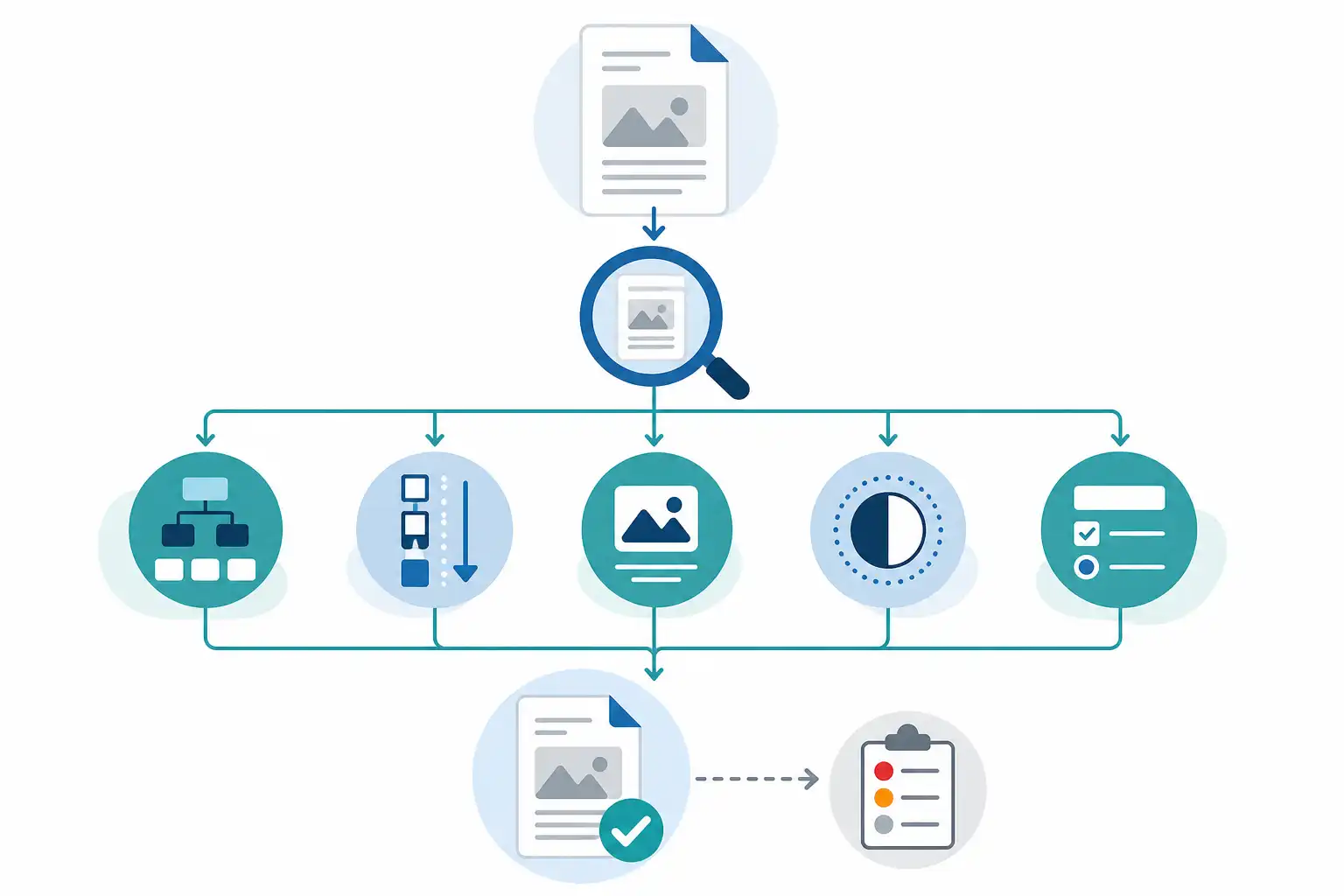
Infografik zu PDF-Barrierefreiheit mit Acrobat prüfen: Tags, Lesereihenfolge und Prüfbericht (KI-generiert).
Den Prüfauftrag vor dem Öffnen der PDF klären
Bevor du Acrobat startest, sollte klar sein, was genau geprüft wird. Eine Datei kann technisch sauber wirken, aber für ihren tatsächlichen Zweck dennoch ungeeignet sein. Ein einseitiges Informationsblatt stellt andere Anforderungen als ein 80-seitiger Bericht mit Tabellen, Diagrammen und Formularfeldern.
Kläre im Team diese Fragen:
- Soll das Dokument veröffentlicht, intern verteilt oder nur archiviert werden?
- Ist die PDF ein Scan, ein Export aus Word, Excel oder InDesign oder eine Mischung aus mehreren Quellen?
- Enthält sie Tabellen, Formulare, Links, Bilder, Diagramme oder Anhänge?
- Gibt es eine bearbeitbare Quelldatei?
- Welche Teile sind zeitkritisch und welche können grundlegend überarbeitet werden?
- Wer prüft fachliche Verständlichkeit, wer technische Struktur und wer die Freigabe?
Für umfangreiche Bestände empfiehlt sich eine Priorisierung. Prüfe zuerst Dokumente, die öffentlich bereitstehen, häufig genutzt werden oder besonders wichtige Prozesse betreffen. Nicht jede historische Datei lässt sich kurzfristig vollständig überarbeiten. Eine klare Reihenfolge verhindert, dass dein Team viel Zeit in selten genutzte Dokumente investiert, während zentrale Informationen weiterhin schwer zugänglich bleiben.
Den Accessibility Checker richtig einordnen
In Acrobat findest du die Prüfung je nach Version über das Werkzeug „Barrierefreiheit“ und den Befehl „Vollständige Prüfung“. Wähle möglichst den gesamten relevanten Prüfumfang aus und speichere den Bericht zusammen mit der geprüften Datei ab. So bleibt später nachvollziehbar, welche Befunde zum Prüfzeitpunkt vorlagen.
Der Bericht gliedert Ergebnisse typischerweise in bestanden, fehlgeschlagen, manuelle Prüfung erforderlich und übersprungen. Diese Kategorien solltest du unterschiedlich behandeln:
| Ergebnis im Prüfbericht | Bedeutung | Nächster Schritt |
|---|---|---|
| Bestanden | Acrobat hat eine technische Voraussetzung erkannt | Bei wichtigen Inhalten trotzdem stichprobenartig prüfen |
| Fehlgeschlagen | Ein konkreter Mangel wurde erkannt | Befund fachlich bewerten und korrigieren |
| Manuelle Prüfung erforderlich | Acrobat kann die Qualität nicht zuverlässig beurteilen | Inhalt direkt im Dokument und in der Tag-Struktur kontrollieren |
| Übersprungen | Der Prüfschritt wurde nicht ausgeführt oder ist nicht anwendbar | Prüfumfang und Dokumenttyp prüfen |
Ein häufiger Fehler ist die Annahme: „Bestanden“ bedeutet automatisch barrierefrei. Acrobat kann beispielsweise erkennen, dass ein Bild einen Alternativtext besitzt. Ob dieser Text das Bild sinnvoll beschreibt, kann die Software nicht beurteilen. Ebenso lässt sich technisch feststellen, dass Überschriften getaggt sind. Ob ihre Hierarchie logisch ist, etwa ob auf eine Überschrift der Ebene 1 direkt eine Ebene 3 folgt, erfordert eine fachliche Kontrolle.
Der Prüfbericht hilft dir also beim Auffinden technischer Baustellen. Die eigentliche Qualitätsprüfung beginnt danach.
Tags prüfen: Die Struktur hinter der sichtbaren Seite
Tags sind die semantische Struktur einer PDF. Sie teilen Hilfstechnologien mit, ob ein Inhalt eine Überschrift, ein Absatz, eine Liste, eine Tabelle, ein Link oder eine Abbildung ist. Ohne brauchbare Tags wird ein visuell ordentliches Dokument für Screenreader häufig zu einer schwer verständlichen Zeichenfolge.
Öffne in Acrobat die Tags-Ansicht und arbeite dich von oben nach unten durch die Struktur. Achte besonders auf diese Punkte:
- Haben alle inhaltlichen Seiten eine Tag-Struktur?
- Sind Hauptüberschrift, Zwischenüberschriften und Fließtext korrekt ausgezeichnet?
- Werden Listen tatsächlich als Listen erkannt und nicht als einzelne Absätze mit Bindestrichen?
- Sind Tabellen als Tabellen strukturiert und haben sie sinnvolle Kopfzellen?
- Sind Links als Links getaggt und verständlich benannt?
- Sind dekorative Elemente als Artefakte markiert, damit sie nicht vorgelesen werden?
- Besitzen informative Bilder, Grafiken und Diagramme passende Alternativtexte?
Ein klassischer Befund bei älteren PDFs sind viele unbenannte Strukturcontainer oder Tags wie „Absatz“ für praktisch jeden Inhalt. Das kann funktionieren, führt aber schnell zu unübersichtlichen Strukturen. Kritisch wird es, wenn Überschriften nur fett und größer formatiert sind, aber als normaler Text getaggt bleiben. Dann können Nutzende nicht gezielt von Abschnitt zu Abschnitt springen.
Auch gescannte Dokumente benötigen besondere Aufmerksamkeit. Eine Texterkennung macht einen Scan durchsuchbar, erstellt aber nicht automatisch eine hochwertige, logisch gegliederte Tag-Struktur. Wie du gescannte Seiten zunächst zuverlässig lesbar machst, zeigen wir im Beitrag „Scans mit OCR durchsuchbar machen“. Danach folgt aber weiterhin die Arbeit an Struktur, Reihenfolge und Beschreibungen.
Für eine systematische Einordnung der Anforderungen ist auch unser Beitrag „Barrierefreie PDFs nach PDF/UA erstellen“ hilfreich. PDF/UA ist ein wichtiger technischer Standard, ersetzt aber ebenfalls nicht die Prüfung, ob Inhalte verständlich aufbereitet sind.
Lesereihenfolge nicht nur am Bildschirm beurteilen
Die Lesereihenfolge beschreibt, in welcher Abfolge Screenreader und andere Hilfstechnologien Inhalte wiedergeben. Sie stimmt nicht immer mit dem überein, was du beim Betrachten der Seite erwartest. Besonders fehleranfällig sind mehrspaltige Layouts, Infokästen, Tabellen, Kopf- und Fußzeilen sowie Seiten mit frei positionierten Textfeldern.
Für die Prüfung reicht es nicht, die PDF einfach von oben nach unten anzusehen. Nutze in Acrobat die Werkzeuge für Lesereihenfolge und Tags. Blende bei Bedarf die Reihenfolgenummern ein und kontrolliere, ob die Inhaltsblöcke sinnvoll angeordnet sind.
Typische Fehler sind:
- Der Text der rechten Spalte wird vor der linken Spalte vorgelesen.
- Eine Überschrift erscheint erst nach dem zugehörigen Absatz.
- Wiederkehrende Kopfzeilen werden auf jeder Seite unnötig vorgelesen.
- Bildunterschriften stehen in der Tag-Struktur weit entfernt vom Bild.
- Inhalte aus Textfeldern, Tabellen oder Grafiken fehlen vollständig.
- Fußnoten werden mitten im Fließtext ausgegeben.
Bei komplexen Seiten hilft ein einfacher Praxistest: Lies die Inhalte in der Reihenfolge der Tags laut vor oder lasse sie mit einem Screenreader wiedergeben. Wenn du dabei gedanklich springen musst, fehlt meist eine sinnvolle Struktur. Prüfe außerdem die Sprache des Dokuments und einzelner fremdsprachiger Textpassagen. Eine falsche Sprachangabe kann dazu führen, dass Begriffe und Namen unverständlich ausgesprochen werden.
Formulare, Tabellen und Links separat kontrollieren
Interaktive PDFs verdienen einen eigenen Prüfschritt. Formulare können technisch ausfüllbar sein und dennoch scheitern, wenn Felder keine aussagekräftigen Beschriftungen haben oder die Tab-Reihenfolge nicht der visuellen Reihenfolge folgt. Ein Feldname wie „Text1“ hilft niemandem. Eine Beschriftung wie „E-Mail-Adresse“ dagegen schon.
Prüfe bei Formularen:
- Ist jedes Eingabefeld über die Tastatur erreichbar?
- Ist die Tab-Reihenfolge nachvollziehbar?
- Haben alle Felder verständliche Namen und Hinweise?
- Sind Pflichtfelder klar erkennbar und nicht nur über Farbe markiert?
- Werden Fehlermeldungen verständlich ausgegeben?
- Lassen sich Auswahlfelder und Checkboxen eindeutig bedienen?
Eine vertiefende Anleitung dazu findest du in unserem Beitrag „Barrierefreie PDF-Formulare in Acrobat erstellen: Labels, Tab-Reihenfolge und Pflichtfelder“.
Bei Tabellen ist der häufigste Fehler eine visuell gut aussehende, technisch aber unstrukturierte Konstruktion. Prüfe Kopfzeilen, Datenzellen, zusammengeführte Zellen und die Leserichtung. Sehr komplexe Tabellen sind häufig leichter verständlich, wenn du sie vereinfachst, in mehrere Tabellen aufteilst oder die Kernaussagen zusätzlich im Fließtext erläuterst.
Bei Links gilt: Der sichtbare Linktext muss verständlich sein. „Hier klicken“ oder „Mehr“ ist ohne Kontext nicht aussagekräftig. Prüfe außerdem, ob Linkrechtecke tatsächlich den vorgesehenen Text umfassen und ob sie zum richtigen Ziel führen.
Befunde priorisieren und sauber dokumentieren
Nicht jeder Fehler hat dieselbe Wirkung. Ein fehlender Dokumenttitel ist relevant, aber eine komplett falsche Lesereihenfolge in einem Antrag oder eine unbeschriftete Schaltfläche in einem Formular blockiert die Nutzung unmittelbar. Priorisiere deshalb nach Auswirkung auf die tatsächliche Bedienbarkeit.
Als praktische Reihenfolge hat sich bewährt:
- Zuerst Barrieren beheben, die den Zugang zu zentralen Inhalten oder Funktionen verhindern.
- Danach Strukturprobleme korrigieren, die Orientierung und Verständnis deutlich erschweren.
- Anschließend formale und ergänzende Befunde bearbeiten, etwa Titel, Sprache oder Lesezeichen.
- Zum Schluss erneut prüfen und den Bericht mit Datum, Dateiversion und verantwortlicher Person ablegen.
Wenn die Quelldatei verfügbar ist, solltest du größere Korrekturen möglichst dort umsetzen. Ein sauber strukturierter Export aus Word, Excel oder PowerPoint ist oft stabiler als umfangreiche Nacharbeiten direkt in der PDF. Hinweise für eine gute Ausgangsdatei findest du in „PDF aus Word, Excel und PowerPoint sauber erstellen“.
Für deine Dokumentation genügt meist eine einfache Liste mit Dateiname, Version, Prüfdaten, kritischen Befunden, verantwortlicher Person und Freigabestatus. So kann dein Team auch Monate später nachvollziehen, warum eine Datei überarbeitet, ersetzt oder vorläufig zurückgestellt wurde.
Aus dem Prüfbericht einen verlässlichen Freigabeprozess machen
Eine barrierefreie PDF entsteht nicht durch einen einzelnen Klick. Sie entsteht, wenn technische Prüfung, manuelle Kontrolle und fachliche Freigabe zusammenkommen. Lege deshalb für wiederkehrende Veröffentlichungen einen festen Ablauf fest: Quelldatei prüfen, PDF exportieren, Accessibility Checker ausführen, Tags und Reihenfolge manuell kontrollieren, Test mit Tastatur und bei Bedarf Screenreader durchführen, Befunde dokumentieren und erst dann freigeben.
Bei uns zeigen wir in Acrobat-Trainings, wie Teams diesen Ablauf anhand eigener Dokumenttypen aufbauen und typische Korrekturen sicher umsetzen. Passende Seminare und Termine findest du bei uns auf cmt.de.
Nächster Schritt
Passenden Kurs zu Grundlagen finden.
Feste Termine, erfahrene Trainer, Präsenz in München und Durchführungsgarantie. Buchen kannst du direkt auf cmt.de.
Weiterlesen