Bearbeiten & Organisieren
PDF verkleinern und optimieren
PDF verkleinern: So reduzierst du die Dateigröße und findest für Mail, Web und Archiv die passende Qualität.
 KI-generiert
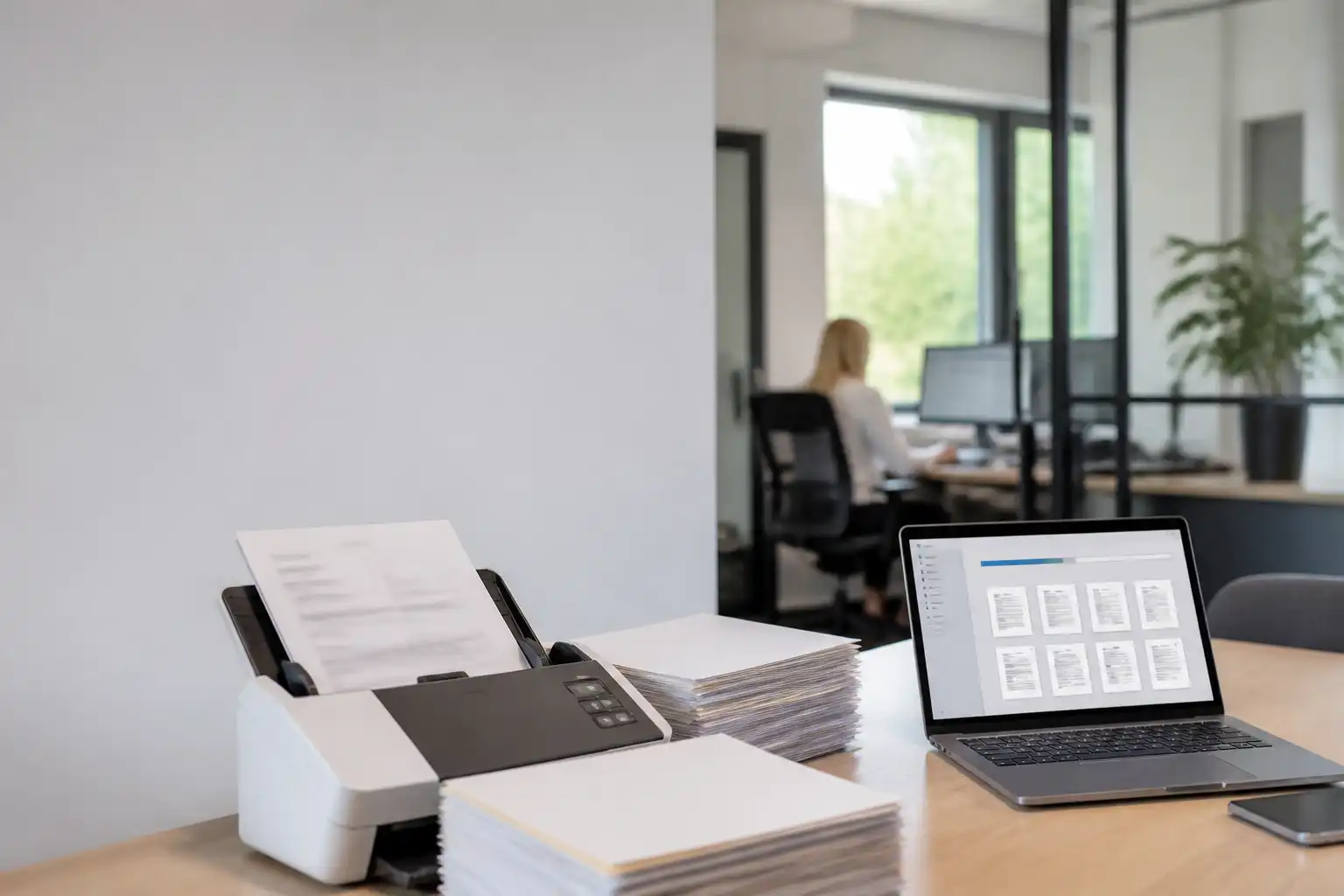
 Die PDF mit dem Jahresbericht ist zu groß für den E-Mail-Anhang, das eingescannte Vertragsdokument braucht Minuten zum Hochladen oder die Broschüre lädt auf der Website nur zäh. In solchen Situationen hilft es wenig, die Datei einfach erneut zu speichern. Du musst zuerst verstehen, welche Inhalte das PDF groß machen und welche Qualität dein konkreter Verwendungszweck wirklich braucht. Das gezielte Verkleinern gehört zum Bearbeiten und Organisieren von PDFs.
Warum PDF Dateien oft unnötig groß sind
Die Dateigröße eines PDFs entsteht nicht allein durch die Seitenanzahl. Ein zehnseitiges Dokument mit Text kann kleiner sein als eine einzige Seite mit einem hochauflösenden Foto. Besonders häufig treiben diese Bestandteile die Größe nach oben:
- Eingescannte Seiten als Farbbilder mit sehr hoher Auflösung
- Fotos aus Kamera, Smartphone oder Layoutprogramm
- Eingebettete Schriften, vor allem bei vielen unterschiedlichen Schriftschnitten
- Transparenzen, Ebenen und komplexe Vektorgrafiken
- Kommentare, Dateianhänge, Formularinformationen und Metadaten
- Mehrfach gespeicherte Bearbeitungsstände innerhalb der Datei
Ein typischer Fall aus der Verwaltung: Ein Papierformular wurde mit 600 dpi in Farbe eingescannt, obwohl nur schwarzer Text und einige Unterschriften darauf stehen. Das Ergebnis sieht zwar sauber aus, ist aber für das Versenden per E-Mail unverhältnismäßig groß. Hier kann eine Reduzierung auf Graustufen oder Schwarzweiß sowie eine passend niedrigere Auflösung die Datei deutlich verkleinern.
Wichtig ist: Eine kleinere Datei ist nicht automatisch besser. Wenn ein Lageplan, ein technischer Scan oder ein Bildnachweis Details enthalten muss, darf die Optimierung diese Informationen nicht unlesbar machen.
Acrobat Reader und Acrobat Pro richtig unterscheiden
Mit dem kostenlosen Acrobat Reader kannst du PDFs anzeigen, kommentieren, drucken und je nach Datei auch Formulare ausfüllen. Für eine systematische Verkleinerung und detaillierte Optimierung brauchst du in der Regel Acrobat Pro.
In Acrobat Pro stehen dir dafür insbesondere die Werkzeuge Dateigröße reduzieren und PDF optimieren zur Verfügung. Beide haben ihren Zweck:
| Funktion | Geeignet für | Vorteil | Einschränkung |
|---|---|---|---|
| Dateigröße reduzieren | Schnelle Verkleinerung für E-Mail oder Austausch | Wenige Entscheidungen, zügiges Ergebnis | Weniger Kontrolle über die einzelnen Maßnahmen |
| PDF optimieren | PDFs mit Bildern, Scans, Schriften oder komplexen Inhalten | Detaillierte Einstellungen und Analyse der Speicherfresser | Erfordert eine kurze Prüfung der Optionen |
| Scan und OCR | Eingescannte Papierdokumente | Kann Scanqualität, Ausrichtung und Texterkennung verbessern | Einstellungen müssen zum Dokument passen |
Für eine Datei, die du schnell verschicken musst, ist Dateigröße reduzieren ein sinnvoller erster Versuch. Bei wichtigen Unterlagen, bei Bildmaterial oder wenn du eine verbindliche maximale Dateigröße einhalten musst, arbeitest du besser mit PDF optimieren.
Vor dem Verkleinern: Zweck und Original sichern
Lege vor jeder Optimierung eine Kopie der Originaldatei an. Das ist besonders wichtig, wenn die PDF als Nachweis dient, bereits unterschrieben wurde oder später noch in hoher Qualität gedruckt werden soll. Die Optimierung kann Bilddaten und andere Inhalte dauerhaft reduzieren. Eine verlorene Bildauflösung kannst du nicht durch erneutes Speichern zurückholen.
Kläre dann drei Fragen:
- Wo wird die PDF verwendet: E-Mail, Website, Downloadbereich, Druck oder Archiv?
- Was muss lesbar bleiben: Fließtext, kleine Tabellen, Stempel, Pläne, Fotos oder handschriftliche Notizen?
- Gibt es Vorgaben: Maximale Anhangsgröße, Anforderungen an PDF/A oder interne Regeln zur Dokumentenqualität?
Für eine kurze E-Mail-Anlage genügen oft gut lesbarer Text und mittelgroße Bilder. Für den professionellen Druck ist das nicht ausreichend. Für eine Website zählt neben der Dateigröße auch, ob die Datei auf mobilen Geräten schnell geöffnet werden kann.
Schnell verkleinern mit „Dateigröße reduzieren“
Das Werkzeug Dateigröße reduzieren ist sinnvoll, wenn du keine Spezialanforderungen hast und zuerst ein kompaktes Ergebnis brauchst. Acrobat passt dabei verschiedene Elemente automatisch an. Je nach Ausgangsdatei kann die Ersparnis sehr unterschiedlich ausfallen.
Gehe dabei praktisch so vor:
- Öffne die Kopie deiner PDF in Acrobat Pro.
- Wähle das Werkzeug Dateigröße reduzieren.
- Speichere die verkleinerte Datei unter einem neuen Namen, zum Beispiel mit dem Zusatz „klein“ oder „Mail“.
- Öffne die neue Datei und prüfe mehrere Seiten bei einer normalen Vergrößerung.
- Kontrolliere besonders kleine Schrift, Tabellen, Stempel, Unterschriften und Fotos.
Verlass dich nicht allein auf die reduzierte Megabyte Zahl. Ein Scan kann nach der Komprimierung zwar klein sein, aber feine Buchstaben können ausgefranst wirken. Bei Verträgen und Personalunterlagen ist das ein unnötiges Risiko.
Mit „PDF optimieren“ gezielt an den großen Bestandteilen arbeiten
Wenn du wissen willst, warum eine Datei groß ist, nutze in Acrobat Pro das Werkzeug PDF optimieren. Dort kannst du zunächst den Speicherplatz prüfen. Die Analyse zeigt dir, welche Elemente den größten Anteil haben, etwa Bilder, Schriften oder Inhalte aus Formularen.
Bilder sinnvoll komprimieren
Bilder bieten meist das größte Einsparpotenzial. Dabei sind zwei Einstellungen entscheidend: Auflösung und Komprimierung.
Die Auflösung wird häufig in ppi angegeben. Je höher sie ist, desto mehr Bildinformationen enthält die Datei. Für die Bildschirmansicht brauchst du in vielen Fällen deutlich weniger Auflösung als für hochwertigen Druck. Acrobat kann Bilder beim Optimieren neu berechnen, also die Auflösung reduzieren.
Als praxisnahe Orientierung gilt:
- Für reine Bildschirmansicht und E-Mail sind etwa 150 ppi oft ausreichend.
- Für einfache Ausdrucke und Dokumente mit Fotos kann eine mittlere Qualität sinnvoll sein.
- Für hochwertigen Druck oder detailreiche Pläne solltest du die Auflösung nur vorsichtig senken.
- Bei eingescanntem Text genügt häufig eine niedrigere Auflösung als bei Fotos, solange die Schrift sauber lesbar bleibt.
Bei Farbfotos führt eine stärkere JPEG Komprimierung zu kleineren Dateien, kann aber sichtbare Artefakte erzeugen. Das erkennst du an blockigen Flächen, unscharfen Kanten oder störenden Mustern. Bei Logos, Screenshots, Diagrammen und Textgrafiken ist eine ungeeignete Bildkomprimierung besonders auffällig. Prüfe solche Seiten deshalb immer bei 100 Prozent Ansicht.
Farbe nur reduzieren, wenn sie keine Information trägt
Ein farbig eingescannter Bescheid mit schwarzem Text auf weißem Papier muss nicht zwingend Farbe enthalten. Wenn farbige Markierungen, Stempel oder Hervorhebungen keine Rolle spielen, kann Graustufen die Datei erheblich verkleinern. Schwarzweiß spart noch mehr Speicherplatz, ist aber für Fotos und feine Grauabstufungen meist ungeeignet.
Vorsicht bei Dokumenten mit farblicher Bedeutung: Korrekturstände, Ampelkennzeichnungen, Diagramme oder Unterschriftenstempel können durch die Umwandlung missverständlich werden. Dann bleibt Farbe erhalten, auch wenn die Datei etwas größer wird.
Schriften, Transparenzen und überflüssige Daten prüfen
Auch wenn Bilder oft dominieren, lohnt der Blick auf andere Bereiche. In PDF optimieren kannst du unter anderem nicht benötigte Inhalte entfernen oder die Einbettung von Schriften prüfen. Eingebettete Schriften sind für eine zuverlässige Darstellung wichtig. Entferne sie nicht leichtfertig, wenn das Dokument auf anderen Rechnern exakt gleich aussehen muss.
Bei PDFs aus Layoutprogrammen können Transparenzen und komplexe Grafiken eine Rolle spielen. Reduziere solche Bestandteile nur nach einem Sichttest. Besonders bei Diagrammen, Formularfeldern und technischen Zeichnungen können sich sonst Darstellung oder Druckausgabe verändern.
Metadaten, Kommentare und eingebettete Dateien können ebenfalls Speicher belegen. Entferne sie nur, wenn sie für die weitere Bearbeitung, Dokumentation oder Nachvollziehbarkeit nicht gebraucht werden. Kommentare können beispielsweise wichtige Freigabehinweise enthalten.
Qualität und Dateigröße passend abwägen
Die richtige Einstellung hängt vom Ziel ab. Diese Übersicht hilft dir bei der Entscheidung:
| Einsatz | Priorität | Sinnvolle Prüfung |
|---|---|---|
| E-Mail an Kolleginnen und Kollegen | Kleine Datei bei guter Lesbarkeit | Text, Unterschriften und Anhänge kontrollieren |
| Upload auf eine Website | Schnelles Laden und saubere Bildschirmansicht | Bilder, Links und Darstellung auf kleineren Bildschirmen prüfen |
| Ausdruck im Büro | Lesbarkeit und ausreichende Bildqualität | Testseite ausdrucken |
| Druckproduktion | Hohe Bildqualität und korrekte Farben | Vorgaben der Druckerei beachten |
| Archiv | Langfristige Lesbarkeit und Vollständigkeit | PDF/A Anforderungen sowie interne Regeln prüfen |
Für die Archivierung ist PDF/A ein wichtiges Thema, aber keine allgemeine Komprimierungsvorgabe. Wenn dein Unternehmen oder deine Behörde PDF/A verlangt, prüfe nach der Optimierung erneut, ob die Datei dem geforderten Standard entspricht. Eine aggressive Optimierung kann die Archivfähigkeit beeinträchtigen.
Nach dem Optimieren immer kontrollieren
Eine PDF ist erst dann fertig, wenn du das Ergebnis geprüft hast. Öffne die optimierte Datei unabhängig von der Originaldatei und arbeite diese kurze Checkliste durch:
- Ist jeder Text auch bei kleiner Schrift klar lesbar?
- Sind Fotos, Logos und Grafiken noch scharf genug?
- Sind Seiten vollständig vorhanden und richtig ausgerichtet?
- Funktionieren Links, Lesezeichen und Formularfelder weiterhin?
- Sind Kommentare, Anhänge und Metadaten nur entfernt, wenn das beabsichtigt war?
- Ist die Dateigröße nun tatsächlich für Mail, Upload oder Ablage geeignet?
- Ist das Original sicher erhalten?
Bei einer PDF mit Unterschriften oder Zertifikaten solltest du besonders vorsichtig sein. Änderungen an einer bereits digital unterschriebenen Datei können die Signatur ungültig machen oder Prüfhinweise auslösen. Optimiere deshalb nach Möglichkeit vor dem Unterschreiben und kläre bei verbindlichen Prozessen die geltenden Anforderungen. Das ist eine technische Einordnung, keine Rechtsberatung.
Wiederkehrende Aufgaben vereinfachen
Wenn du regelmäßig ähnliche PDFs vorbereitest, dokumentiere eine kleine interne Regel: etwa eine Einstellung für eingescannte Rechnungen, eine für Web Downloads und eine für druckfähige Unterlagen. In Acrobat Pro können wiederkehrende Verarbeitungsschritte auch über eine Aktion gebündelt werden. Trotzdem sollte bei wichtigen Dokumenten eine Sichtprüfung bleiben, denn nicht jede Ausgangsdatei reagiert gleich auf dieselben Einstellungen.
In unseren Schulungen üben wir solche Fälle mit echten Arbeitsdokumenten: große Scans, bildlastige Broschüren und PDFs mit Formularen oder Unterschriften. Passende Acrobat-Seminare und Termine findest du bei uns auf cmt.de.
Nächster Schritt
Passenden Kurs zu Bearbeiten finden.
Feste Termine, erfahrene Trainer, Präsenz in München und Durchführungsgarantie. Buchen kannst du direkt auf cmt.de.
Weiterlesen