Bearbeiten & Organisieren
Seiten organisieren: sortieren, drehen, löschen, einfügen
Mit Seiten organisieren bringst du PDF-Seiten in die richtige Reihenfolge, drehst, löschst und fügst Inhalte sicher ein.
 KI-generiert
 Ein eingescanntes Vertragsdokument beginnt auf Seite 3, zwei Seiten stehen auf dem Kopf, eine leere Rückseite soll weg und ein Anhang liegt als eigene PDF vor. Solche Dokumente begegnen uns in Schulungen ständig. Mit Acrobat Pro kannst du diese Aufgaben direkt im Werkzeug Seiten organisieren erledigen. Entscheidend ist, dass du zuerst den Überblick behältst und Änderungen kontrolliert vornimmst. Seiten sauber zu ordnen ist Teil vom Bearbeiten und Organisieren umfangreicher PDFs.
Was du zum Organisieren von Seiten brauchst
Zum Anzeigen, Kommentieren und Ausfüllen von PDF-Dateien genügt häufig der kostenlose Acrobat Reader. Seiten umsortieren, drehen, löschen oder aus einer anderen Datei einfügen kannst du dort jedoch nicht.
Für diese Bearbeitung benötigst du Acrobat Pro. Dort steht dir das Werkzeug Seiten organisieren zur Verfügung. Es zeigt alle Seiten eines Dokuments als Miniaturen an. Das ist besonders hilfreich, wenn du ein mehrseitiges Protokoll, eine eingescannte Akte oder eine zusammengestellte Präsentation prüfen musst.
Bevor du Änderungen vornimmst, empfehlen wir immer zwei einfache Maßnahmen:
- Speichere eine Kopie der Ausgangsdatei, besonders bei wichtigen Unterlagen oder eingegangenen Dokumenten.
- Prüfe, ob das PDF geschützt ist. Bei Kennwortschutz, Einschränkungen oder einer zertifizierten Unterschrift lassen sich Seiten möglicherweise nicht mehr verändern.
Eine bereits unterschriebene PDF-Datei solltest du nicht einfach umsortieren oder kürzen. Jede nachträgliche Änderung kann die Signatur ungültig machen oder ihre Prüfung beeinflussen. Kläre bei rechtsrelevanten Unterlagen deshalb vorher, welche Fassung maßgeblich bleibt.
Die Miniaturenansicht als Arbeitsfläche nutzen
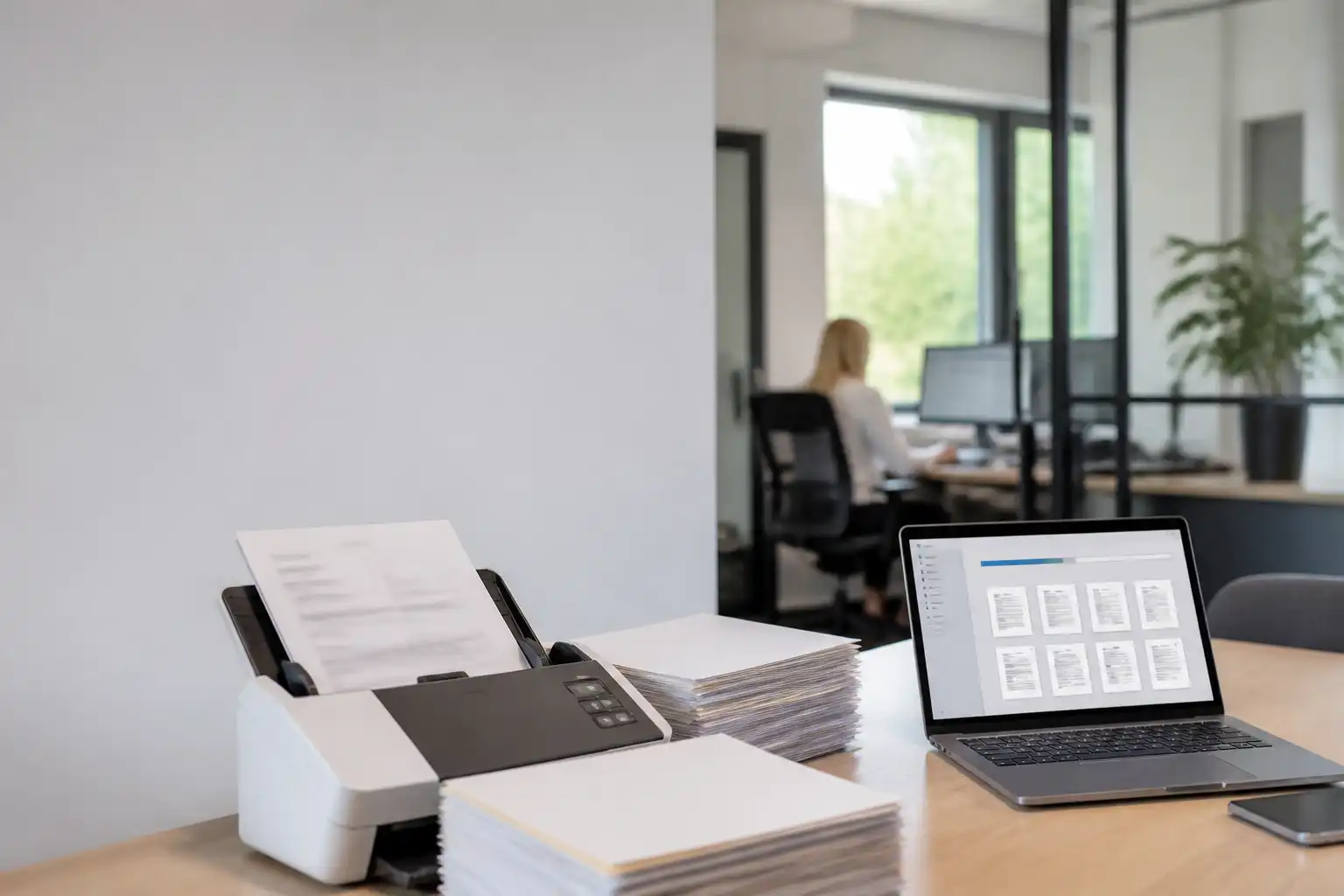
Öffne in Acrobat Pro das Werkzeug Seiten organisieren. Statt nur eine einzelne Seite in großer Ansicht zu sehen, erhältst du eine Übersicht aller Seiten. Jede Seite erscheint als kleine Vorschau, auch Seitenminiatur genannt.
Diese Darstellung ist mehr als eine Vorschau. Du verwendest sie zum Markieren, Verschieben, Drehen und Löschen. Bei langen Dokumenten sparst du damit viel Zeit.
Seiten gezielt auswählen
Klicke eine Seitenminiatur an, um diese Seite auszuwählen. Für mehrere einzelne Seiten hältst du beim Anklicken die Strg-Taste gedrückt. Möchtest du einen zusammenhängenden Bereich auswählen, klickst du die erste Seite an und wählst mit gedrückter Umschalttaste die letzte Seite des Bereichs.
Das ist etwa nützlich, wenn du:
- mehrere leere Seiten aus einem Scan entfernen willst,
- alle Seiten eines Anhangs gemeinsam verschieben möchtest,
- eine Serie falsch ausgerichteter Seiten drehen musst,
- nur bestimmte Seiten für eine neue Datei zusammenstellen willst.
Kontrolliere vor jeder größeren Aktion die Markierung. In umfangreichen Dokumenten übersieht man leicht eine zusätzliche Seite. Wenn die Miniaturen sehr klein sind, vergrößere die Ansicht, bevor du entscheidest, was entfernt oder verschoben werden soll.
Effizient mit vielen Seiten arbeiten
Bei Dokumenten mit mehreren Dutzend oder hundert Seiten solltest du nicht ausschließlich anhand der Seitenzahlen arbeiten. Achte in den Vorschauen auf Überschriften, Briefköpfe, Tabellen oder Trennblätter. So erkennst du schneller, wo ein Abschnitt beginnt und endet.
Praktisch ist auch diese Reihenfolge:
- Zuerst leere, doppelte oder offensichtlich falsch eingescannte Seiten markieren.
- Danach die verbleibenden Abschnitte in die richtige Reihenfolge bringen.
- Anschließend einzelne Seiten oder ganze Bereiche drehen.
- Zum Schluss Anhänge oder Seiten aus anderen Dateien einfügen.
- Das fertige Dokument einmal von Anfang bis Ende prüfen.
Damit vermeidest du, dass du Seiten mehrfach verschiebst, weil sich die Reihenfolge durch spätere Löschvorgänge wieder ändert.
Seiten neu anordnen
Zum Sortieren ziehst du eine oder mehrere ausgewählte Seitenminiaturen mit der Maus an die gewünschte Stelle. Acrobat zeigt dabei an, wo die Seiten eingefügt werden. Lasse die Maustaste erst los, wenn die Position eindeutig ist.
Wenn du einen ganzen Abschnitt verschiebst, markiere alle zugehörigen Seiten gemeinsam. Ziehst du nur die erste Seite eines Abschnitts, bleibt der Rest an der ursprünglichen Stelle zurück. Das passiert zum Beispiel häufig bei Anlagen, deren Deckblatt getrennt vom eigentlichen Anhang wandert.
Ein typischer Fall aus dem Büroalltag: Ein Scan wurde beidseitig eingezogen, die Ablage war aber falsch sortiert. Du erkennst anhand von Datum, Betreff oder Seitenzahlen, dass die Seiten 8 bis 12 eigentlich hinter Seite 3 gehören. Markiere den gesamten Bereich und ziehe ihn geschlossen an die richtige Position.
Nach dem Verschieben solltest du besonders an den Übergängen prüfen:
- Passt die Seitenzählung noch?
- Beginnt ein neuer Abschnitt auf der richtigen Seite?
- Gehören Unterschriftsseite und dazugehöriger Text zusammen?
- Steht ein Deckblatt weiterhin vor dem jeweiligen Anhang?
- Sind Verweise wie „siehe nächste Seite“ noch nachvollziehbar?
Seiten drehen, ohne den Inhalt zu verändern
Gedrehte Seiten sind bei Scans ein Klassiker. Häufig liegt eine einzelne Seite quer, obwohl der Rest hochkant formatiert ist. Im Werkzeug Seiten organisieren markierst du die betroffenen Miniaturen und verwendest die Funktion zum Drehen nach links oder rechts.
Die Drehung erfolgt jeweils um 90 Grad. Wenn eine Seite auf dem Kopf steht, drehst du sie zweimal. Du kannst mehrere Seiten gleichzeitig drehen, sofern sie alle dieselbe Ausrichtung erhalten sollen.
Wichtig: Das Drehen verändert nicht den Text oder die Bilder auf der Seite. Acrobat ändert lediglich die Ansichtsausrichtung der gesamten PDF-Seite. Das ist genau richtig bei schief eingeordneten Scanvorlagen. Wenn jedoch nur eine Grafik innerhalb einer ansonsten korrekt ausgerichteten Seite falsch herum ist, brauchst du eine weitergehende Bearbeitung des Inhalts.
Prüfe nach dem Drehen auch die Seitengröße. Eine gedrehte A4-Seite im Querformat ist nicht automatisch falsch. Viele Tabellen, Bauzeichnungen oder breite Auswertungen sind bewusst quer angelegt.
Seiten löschen, aber mit Kontrolle
Zum Löschen markierst du die gewünschten Seiten und verwendest die Löschfunktion im Werkzeug Seiten organisieren. Acrobat fragt in der Regel noch einmal nach, bevor die Seiten endgültig aus dem Dokument entfernt werden.
Lösche nie nur nach Gefühl. Gerade bei eingescannten Unterlagen wirken Seiten manchmal leer, enthalten aber Stempel, Rückseitenvermerke, handschriftliche Notizen oder kaum sichtbare Informationen.
Diese Prüfung lohnt sich besonders bei:
| Dokumenttyp | Worauf du vor dem Löschen achtest |
|---|---|
| Verträge | Unterschriften, Anlagenhinweise, Rückseiten |
| Personalunterlagen | Vermerke, Einwilligungen, Nachweise |
| Rechnungen | Zahlungsinformationen, Leistungsnachweise |
| Behördenpost | Rechtsbehelfsbelehrungen, Aktenzeichen, Zustellvermerke |
| Scans | Durchdrucke, Stempel, schwach lesbare Inhalte |
Wenn du lediglich eine Arbeitsfassung verkürzen möchtest, speichere sie unter einem klaren Namen, etwa mit dem Zusatz „Auszug“ oder „Arbeitsfassung“. Die vollständige Originaldatei bleibt dann erhalten.
Seiten aus einer anderen PDF-Datei einfügen
Oft liegt ein Anhang, eine unterschriebene Seite oder ein ergänzender Bericht als separate PDF-Datei vor. Mit Seiten organisieren kannst du diese Seiten in das geöffnete Dokument einfügen.
Wähle dazu die Funktion zum Einfügen von Dateien und wähle die gewünschte PDF-Datei aus. Danach legst du fest, an welcher Stelle die neuen Seiten erscheinen sollen, etwa vor oder nach einer bestimmten Seite. In der Regel kannst du auch entscheiden, ob alle Seiten oder nur ein Seitenbereich übernommen wird.
Vor dem Einfügen solltest du drei Dinge vergleichen:
- Seitengröße: Eine eingefügte Seite kann A3, A4 oder ein ungewöhnliches Scanformat haben. Das ist nicht zwingend falsch, fällt beim Drucken aber auf.
- Ausrichtung: Prüfe, ob Querformatseiten sinnvoll zwischen Hochformatseiten stehen und lesbar bleiben.
- Inhaltliche Reihenfolge: Ein Anhang gehört meist hinter das zugehörige Schreiben, nicht ans Ende einer zufällig geöffneten Datei.
Wenn du Seiten aus mehreren Dateien zusammenführst, achte auf eindeutige Trennseiten oder Überschriften. Sonst ist später kaum noch erkennbar, wo ein Dokument endet und das nächste beginnt.
Abschließende Kontrolle vor dem Speichern
Nach dem Organisieren ist eine Sichtprüfung Pflicht. Wechsle zurück in die normale Dokumentansicht und blättere zumindest durch die Übergänge, an denen du gearbeitet hast. Bei wichtigen Unterlagen prüfst du jede Seite.
Diese kurze Checkliste verhindert die häufigsten Fehler:
- Sind alle Seiten in der gewünschten Reihenfolge?
- Wurden nur die tatsächlich überflüssigen Seiten gelöscht?
- Sind alle Seiten lesbar und richtig gedreht?
- Wurden Anhänge vollständig eingefügt?
- Sind Seitenzahlen, Lesezeichen und Verweise noch plausibel?
- Ist die Datei unter einem passenden Namen gespeichert?
- Bleibt die unveränderte Ausgangsdatei verfügbar?
Falls dein Dokument Lesezeichen enthält, prüfe diese ebenfalls. Nach dem Verschieben oder Löschen von Seiten können Verweise zwar häufig angepasst werden, bei komplexen Dokumenten lohnt sich dennoch eine Kontrolle.
Routine schafft Sicherheit
Seiten organisieren wirkt zunächst wie eine einfache Aufgabe. In der Praxis entstehen Fehler aber fast immer durch Zeitdruck, unklare Ausgangsdateien oder fehlende Endkontrolle. Arbeite deshalb in einer festen Reihenfolge: Überblick schaffen, Seiten markieren, Änderungen durchführen, Ergebnis prüfen und erst dann final speichern.
In unseren Acrobat-Schulungen zeigen wir dir auch, wie du Seiten mit Lesezeichen, Kopf- und Fußzeilen, PDF/A und weiteren Funktionen zuverlässig für die Weitergabe vorbereitest. Passende Acrobat-Seminare und Termine findest du bei uns auf cmt.de.
Nächster Schritt
Passenden Kurs zu Bearbeiten finden.
Feste Termine, erfahrene Trainer, Präsenz in München und Durchführungsgarantie. Buchen kannst du direkt auf cmt.de.
Weiterlesen