Bearbeiten & Organisieren
PDF in Word, Excel und PowerPoint umwandeln
PDF in Word, Excel und PowerPoint umwandeln: So exportierst du mit Acrobat Pro bearbeitbare Dateien und verbesserst sie mit OCR.
 KI-generiert
 Die Änderung soll noch heute raus: Du hast nur eine PDF mit einem Angebot, einer Tabelle oder einer Präsentation erhalten, brauchst aber eine bearbeitbare Word-, Excel- oder PowerPoint-Datei. Abtippen wäre möglich, kostet aber Zeit und erzeugt schnell neue Fehler. Für eine einzelne kleine Korrektur kannst du oft den Text direkt in der PDF bearbeiten; sobald du Inhalte in Word, Excel oder PowerPoint weiterverarbeiten willst, brauchst du dagegen eine bearbeitbare Datei. Mit Acrobat Pro kannst du viele PDFs direkt exportieren. Wie gut das Ergebnis wird, hängt jedoch entscheidend davon ab, wie die ursprüngliche PDF erstellt wurde.
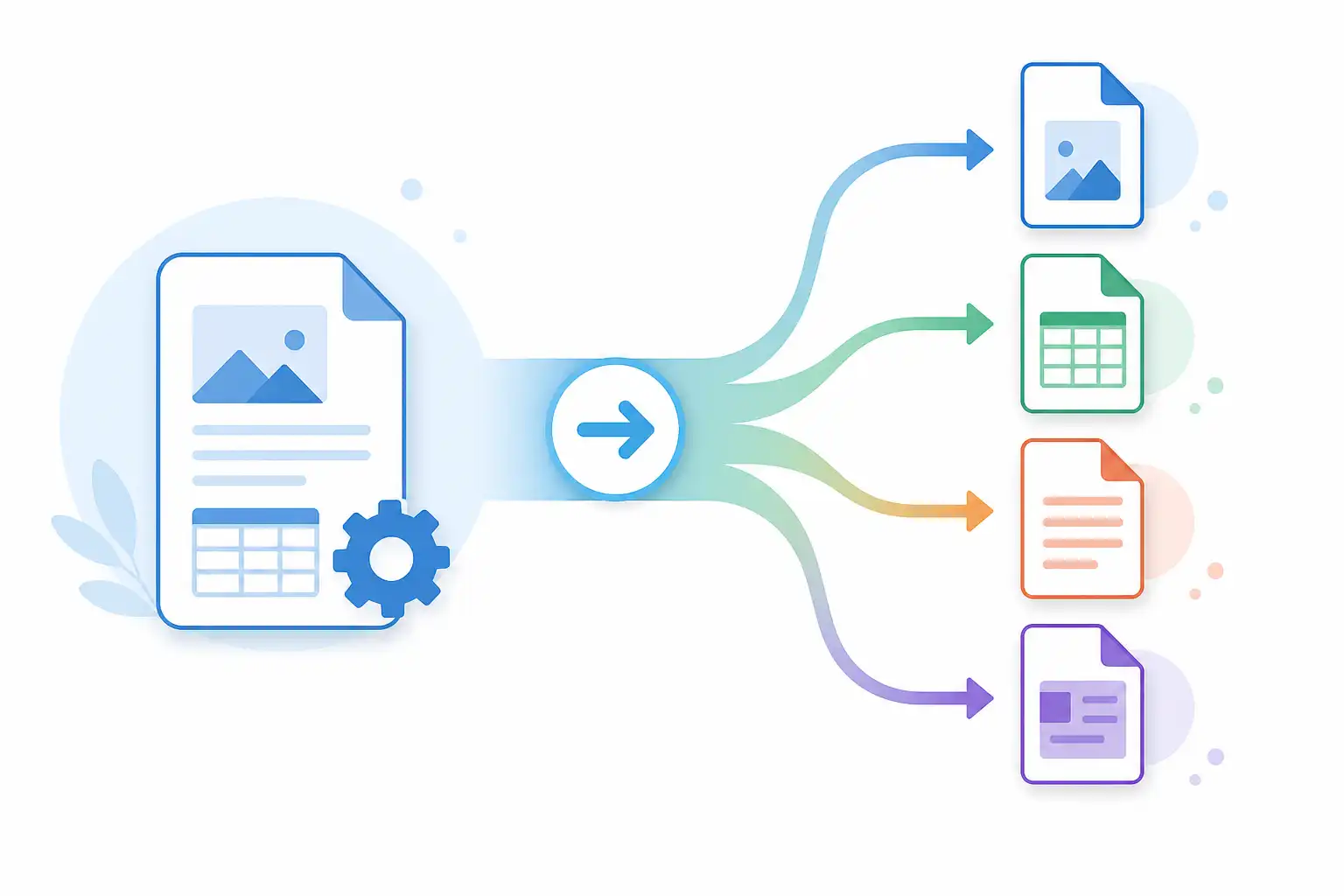
Infografik zu PDF in Word, Excel und PowerPoint umwandeln (KI-generiert).
Erst prüfen: Was steckt in der PDF?
Nicht jede PDF lässt sich gleich gut zurück in ein Office-Dokument verwandeln. Für Acrobat macht es einen großen Unterschied, ob die Datei ursprünglich aus Word, Excel, PowerPoint oder einem Layoutprogramm erzeugt wurde oder ob du einen Scan vor dir hast.
Eine digital erzeugte PDF enthält meist echten Text, Vektorlinien und strukturierte Objekte. Du erkennst das daran, dass du einzelne Wörter mit dem Textwerkzeug markieren und kopieren kannst. Solche Dateien lassen sich in vielen Fällen gut nach Word, Excel oder PowerPoint exportieren.
Ein Scan ist dagegen zunächst nur ein Bild der Seite. Selbst wenn du Wörter siehst, kann Acrobat sie ohne Texterkennung nicht als Text behandeln. In diesem Fall brauchst du OCR, also die automatische Texterkennung. Acrobat analysiert dabei Buchstaben, Wörter, Absätze und oft auch Tabellenstrukturen.
Prüfe vor dem Export diese Punkte:
- Lässt sich Text in der PDF einzeln markieren?
- Sind die Seiten gerade ausgerichtet und gut lesbar?
- Gibt es handschriftliche Ergänzungen, Stempel oder Unterschriften?
- Besteht das Dokument überwiegend aus Fließtext, Tabellen oder gestalteten Folien?
- Ist die Datei geschützt oder sind Kopieren und Exportieren eingeschränkt?
Je klarer und strukturierter die Ausgangsdatei ist, desto weniger Nacharbeit brauchst du im Zielprogramm.
Das passende Zielformat auswählen
Acrobat Pro bietet beim Export verschiedene Dateiformate an. Wähle nicht automatisch Word, sondern orientiere dich daran, wie du die Inhalte danach weiterverwenden möchtest.
| Inhalt der PDF | Sinnvolles Zielformat | Typischer Zweck |
|---|---|---|
| Briefe, Verträge, Protokolle, längere Texte | Word-Dokument | Text überarbeiten, Absätze ergänzen, Kommentare einfügen |
| Zahlenreihen, Kalkulationen, Listen mit Rechenbedarf | Excel-Arbeitsmappe | Daten sortieren, filtern, berechnen oder weiterverarbeiten |
| Präsentationsfolien mit Überschriften und Grafiken | PowerPoint-Präsentation | Folien anpassen, Inhalte ergänzen oder neu gestalten |
| Formulare mit wenigen Tabellen | Word oder Excel, je nach Schwerpunkt | Inhalte weiterbearbeiten und neu aufbereiten |
Word ist die beste Wahl für zusammenhängende Texte. Excel eignet sich für tabellarische Daten, allerdings nicht automatisch für jede optisch gestaltete Tabelle. PowerPoint ist sinnvoll, wenn die PDF tatsächlich aus Folien besteht und du die Präsentation weiterentwickeln willst.
Wenn die PDF ein komplex gestaltetes Magazin, ein Handbuch oder ein Formular mit vielen grafischen Elementen enthält, ist ein Export zwar möglich, aber nicht immer der effizienteste Weg. In solchen Fällen kann es schneller sein, nur den benötigten Text oder einzelne Tabellen zu übernehmen und das Dokument im Zielprogramm sauber neu aufzubauen.
PDF mit Acrobat Pro nach Word, Excel oder PowerPoint exportieren
Öffne die PDF in Acrobat Pro und wähle im Werkzeugbereich die Funktion zum Exportieren einer PDF. Je nach Programmansicht findest du diese unter „Alle Werkzeuge“ oder direkt in der Werkzeugleiste.
Danach gehst du grundsätzlich so vor:
- Wähle „Microsoft Word“, „Tabellenkalkulation“ oder „Microsoft PowerPoint“ als Exportformat.
- Entscheide dich, falls angeboten, für das aktuelle Office-Format, etwa DOCX, XLSX oder PPTX.
- Öffne die Einstellungen über das Zahnradsymbol, bevor du den Export startest.
- Prüfe Optionen für Sprache, Seitenbereich und Texterkennung.
- Speichere die exportierte Datei unter einem neuen Namen.
- Öffne das Ergebnis sofort in Word, Excel oder PowerPoint und kontrolliere die wichtigsten Seiten.
Für längere Dateien empfiehlt es sich, zunächst nur einige repräsentative Seiten zu exportieren. Wähle beispielsweise eine Textseite, eine Seite mit Tabelle und eine Seite mit Grafiken. So erkennst du früh, ob das Ergebnis für deinen Zweck geeignet ist.
Bei vertraulichen Unterlagen solltest du außerdem darauf achten, dass du die exportierte Datei im richtigen Projektordner ablegst. Der Export erzeugt eine neue Datei, die unabhängig von der ursprünglichen PDF bearbeitet und weitergegeben werden kann.
Wann OCR nötig ist und wie du sie vorbereitest
OCR ist erforderlich, wenn die PDF aus eingescannten Papierseiten besteht oder der Text in der Datei nicht auswählbar ist. Acrobat Pro kann die Texterkennung vor dem Export ausführen. Besser wird das Ergebnis, wenn du die PDF vorher aufbereitest.
Nutze dafür in Acrobat das Werkzeug „Scan und OCR“ und wähle die Texterkennung für die Datei. Stelle die passende Dokumentsprache ein. Bei deutschsprachigen Unterlagen ist „Deutsch“ wichtig, damit Umlaute, ß, zusammengesetzte Wörter und typische Schreibweisen besser erkannt werden.
Vor der Texterkennung solltest du auf Folgendes achten:
- Seiten dürfen nicht schief eingescannt sein.
- Text sollte ausreichend kontrastreich sein.
- Schatten am Buchrand und Flecken erschweren die Erkennung.
- Sehr kleine Schrift, Faxkopien und verblasste Ausdrucke führen häufiger zu Fehlern.
- Mehrsprachige Unterlagen brauchen eine passende Sprachkonfiguration.
- Handschrift wird deutlich unzuverlässiger erkannt als gedruckter Text.
Nach der OCR kannst du mit dem Textwerkzeug stichprobenartig kontrollieren, ob Acrobat die Inhalte korrekt erkannt hat. Achte besonders auf Namen, Beträge, Datumsangaben, Artikelnummern und E-Mail-Adressen. Genau dort können einzelne Zeichen einen großen Unterschied machen.
OCR macht aus einem Bilddokument noch keine perfekt strukturierte Word- oder Excel-Datei. Sie liefert aber die Grundlage dafür, dass Acrobat Text und Zahlen überhaupt exportieren kann.
Layout und Schriften möglichst sauber übernehmen
Ein PDF fixiert die Darstellung. Word, Excel und PowerPoint arbeiten dagegen mit bearbeitbaren Elementen, die sich abhängig von Schriftarten, Seitenformaten und Einstellungen verschieben können. Deshalb ist ein hundertprozentig identisches Layout nicht immer realistisch.
Für einen möglichst sauberen Export helfen diese Maßnahmen:
- Exportiere bevorzugt aus der Original-PDF statt aus einer mehrfach weitergegebenen Scan-Kopie.
- Prüfe in den Exporteinstellungen, ob Acrobat Fließtext oder Seitenlayout priorisieren soll, sofern diese Auswahl angeboten wird.
- Verwende im Zielprogramm möglichst dieselbe Seitengröße wie in der PDF.
- Kontrolliere Überschriften, Seitenumbrüche, Kopf- und Fußzeilen zuerst.
- Suche nach fehlenden Sonderzeichen, Aufzählungen und Trennungen.
- Vergleiche bei wichtigen Dokumenten die exportierte Datei Seite für Seite mit der PDF.
Schriften sind ein häufiger Grund für sichtbare Abweichungen. In einer PDF können Schriften eingebettet sein, die auf deinem Rechner nicht installiert sind. Beim Export ersetzt Word oder PowerPoint sie dann durch eine verfügbare Alternative. Das kann Zeilenumbrüche verändern und Textfelder vergrößern oder verschieben.
Wenn du weißt, welche Schrift verwendet wurde und du sie rechtmäßig einsetzen darfst, installiere sie vor der weiteren Bearbeitung. Ist das nicht möglich, wähle bewusst eine passende Ersatzschrift und überarbeite anschließend die betroffenen Absätze oder Folien. Für sachliche Geschäftsdokumente ist eine saubere, einheitliche Formatierung meist wichtiger als die perfekte Nachbildung jedes Details.
Tabellen nach Excel exportieren und richtig prüfen
Tabellen sind ein Sonderfall. Acrobat erkennt Zeilen, Spalten und Zellen anhand von Linien, Abständen und Textpositionen. Das funktioniert bei einfachen Tabellen oft gut. Schwieriger wird es bei verbundenen Zellen, verschachtelten Überschriften, gedrehtem Text oder Tabellen, die nur optisch mit Leerzeichen aufgebaut wurden.
Nach dem Export nach Excel prüfst du nicht nur das Aussehen, sondern auch die Datenstruktur:
- Stehen Werte tatsächlich in einzelnen Zellen?
- Sind Zahlen als Zahlen und nicht als Text formatiert?
- Wurden Dezimaltrennzeichen korrekt übernommen?
- Liegen Überschriften in der richtigen Zeile?
- Sind zusammengehörende Spalten verschoben?
- Wurden leere Zellen oder verbundene Zellen sinnvoll behandelt?
- Funktionieren Summen und Formeln nach deiner Überarbeitung?
Besonders wichtig ist diese Kontrolle bei Beträgen, Mengen und Auswertungen. Eine Tabelle kann auf den ersten Blick korrekt aussehen, obwohl Werte in einer Zelle zusammengezogen oder Spalten falsch zugeordnet wurden.
Bei sehr komplexen Tabellen lohnt es sich oft, nur die Daten zu exportieren und die Formatierung in Excel neu aufzubauen. Das ist häufig schneller, als eine unübersichtliche, automatisch erzeugte Arbeitsmappe zu reparieren.
PowerPoint-Export: Gut für Folien, nicht für jedes Design
Beim Export einer Präsentations-PDF nach PowerPoint versucht Acrobat, Texte, Bilder und grafische Elemente als bearbeitbare Folienobjekte anzulegen. Das kann sehr nützlich sein, wenn die Original-Präsentation nicht mehr verfügbar ist.
Die Grenzen zeigen sich vor allem bei aufwendigen Folienlayouts. Transparenzen, Animationen, Übergänge, eingebettete Videos und spezielle Diagramme lassen sich aus einer PDF nicht vollständig zurückholen. Auch wenn die Folie optisch ähnlich aussieht, fehlen möglicherweise Bearbeitungsfunktionen des ursprünglichen PowerPoint-Elements.
Prüfe deshalb nach dem Export:
- Sind Titel und Fließtexte editierbar?
- Stimmen Schriftgrößen und Zeilenumbrüche?
- Lassen sich Bilder separat auswählen?
- Sind Diagramme noch bearbeitbar oder nur als Grafik vorhanden?
- Haben sich Elemente außerhalb des Folienrands verschoben?
- Müssen Folienmaster, Farben oder Platzhalter neu angelegt werden?
Für eine kurzfristige Aktualisierung einzelner Folien ist der Export oft sehr hilfreich. Für eine langfristig gepflegte Unternehmenspräsentation solltest du das Ergebnis dagegen als Ausgangspunkt verstehen und die wichtigsten Folien strukturiert überarbeiten.
Grenzen kennen und den Umweg bewusst wählen
Nicht jede PDF sollte zurück in ein Office-Format umgewandelt werden. PDFs sind für eine verlässliche Darstellung gedacht, nicht als vollständige Sicherung aller Bearbeitungsinformationen. Ebenen, Formatvorlagen, Kommentare aus dem Ursprungsprogramm, Formeln, Animationen oder Datenbankverknüpfungen können beim Erstellen der PDF verloren gegangen sein.
Der Umweg lohnt sich besonders, wenn:
- die Originaldatei nicht verfügbar ist
- du Text oder Daten einmalig weiterbearbeiten musst
- du nur Teile eines Dokuments benötigst
- die PDF klar strukturiert und gut lesbar ist
- du mit einer anschließenden Qualitätskontrolle planst
Er lohnt sich weniger, wenn du ein komplexes Layout unverändert reproduzieren musst oder wenn die Daten fehlerfrei weitergerechnet werden sollen. Dann ist es besser, die Originaldatei anzufordern oder Inhalte gezielt neu zu erstellen.
Wenn du Acrobat Pro für solche Aufgaben sicher einsetzen und typische Fehler schneller erkennen möchtest, findest du passende Seminare und Termine bei uns auf cmt.de.
Nächster Schritt
Passenden Kurs zu Bearbeiten finden.
Feste Termine, erfahrene Trainer, Präsenz in München und Durchführungsgarantie. Buchen kannst du direkt auf cmt.de.
Weiterlesen