Bearbeiten & Organisieren
PDFs in Acrobat stapelweise bearbeiten: OCR, Wasserzeichen und Dateinamen automatisieren
PDFs in Acrobat stapelweise bearbeiten: So automatisierst du OCR, Wasserzeichen, Schutz und Dateinamen für viele Dokumente ohne Programmierung.
 KI-generiert
 Montagmorgen, der Scanner liefert einen Ordner mit 180 Dokumenten aus dem Posteingang: Rechnungen, unterschriebene Formulare, Bescheide und Schriftverkehr. Jedes Dokument einzeln zu erkennen, zu verkleinern, mit einem Eingangsstempel zu versehen, umzubenennen und abzulegen, kostet viel Zeit. In Acrobat Pro kannst du diese wiederkehrenden Schritte mit dem Aktionsassistenten bündeln und auf einen ganzen Dateibestand anwenden. Das funktioniert ohne Programmierung und schafft einen verlässlichen Ablauf für Verwaltung, Büro und Teams.
Der Aktionsassistent ist besonders hilfreich, wenn viele PDF-Dateien nach derselben Regel verarbeitet werden sollen. Du legst einmal fest, welche Arbeitsschritte Acrobat nacheinander ausführen soll. Anschließend wählst du einen Ordner oder mehrere Dateien aus, startest die Aktion und prüfst das Ergebnis. So werden aus uneinheitlichen Scan-Dateien durchsuchbare, passend benannte und geordnet abgelegte PDFs.
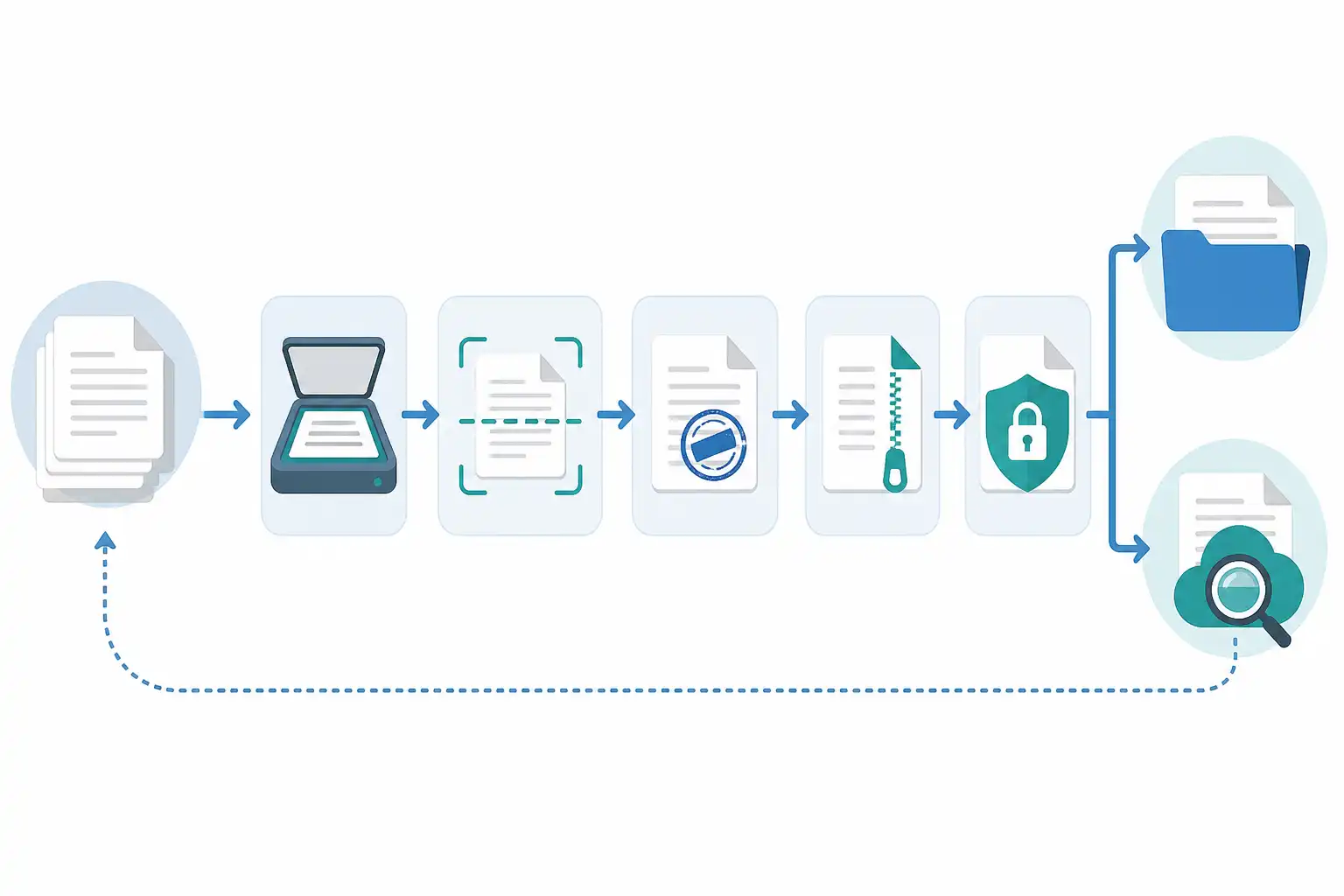
Infografik zu PDFs in Acrobat stapelweise bearbeiten: OCR, Wasserzeichen und Dateinamen automatisieren (KI-generiert).
Was der Aktionsassistent leistet und was nicht
Der Aktionsassistent gehört zu Acrobat Pro. Je nach Programmoberfläche findest du ihn über die Werkzeuge oder über die Suche nach „Aktionsassistent“. Dort kannst du vorhandene Aktionen nutzen oder eigene Abläufe erstellen.
Für typische Dokumentenbestände lassen sich unter anderem diese Schritte kombinieren:
- Texterkennung per OCR durchführen
- gescannte Seiten gerade ausrichten oder bereinigen
- PDF-Dateien optimieren und Dateigrößen reduzieren
- Seiten drehen, falls Scans falsch ausgerichtet sind
- Wasserzeichen, Kopfzeilen oder Fußzeilen ergänzen
- Dokumente mit Kennwort oder Berechtigungen schützen
- Dateien in einen definierten Ausgabeordner speichern
- einen einheitlichen Namenszusatz für die Ausgabedatei vergeben
Wichtig ist die Abgrenzung: Der Aktionsassistent automatisiert feste Regeln. Er erkennt nicht zuverlässig, ob ein Bescheid zu einem bestimmten Vorgang gehört oder welche Rechnungsnummer aus einem beliebigen Dokument als Dateiname übernommen werden soll. Für solche inhaltlichen Entscheidungen brauchst du klare Vorsortierung, ein geeignetes DMS oder ergänzende Lösungen.
Für standardisierte Stapel ist Acrobat dagegen stark: etwa für alle Posteingangsscans eines Tages, für freigegebene Unterlagen eines Projekts oder für PDFs, die vor der Übergabe an die E-Akte vorbereitet werden. Welche Anforderungen dort besonders wichtig sind, zeigen wir auch im Beitrag „PDFs für die E-Akte vorbereiten: Übergabe ohne Importfehler“.
Den Ausgangsbestand vor dem Start sauber vorbereiten
Eine gute Aktion kann keine unsaubere Eingangslage vollständig ausgleichen. Nimm dir deshalb vor dem ersten Durchlauf einige Minuten für die Vorbereitung. Das verhindert Fehlverarbeitungen und erleichtert die Kontrolle.
Lege zunächst getrennte Ordner an:
- Eingang: unveränderte Originaldateien aus Scanner, E-Mail oder Fachverfahren
- Test: eine kleine, repräsentative Auswahl von fünf bis zehn Dateien
- Ausgabe: dort speichert Acrobat die verarbeiteten PDFs
- Prüfung: Dateien, die wegen schlechter Scanqualität oder Sonderfällen manuell geprüft werden müssen
Arbeite möglichst immer mit einer Kopie der Eingangsdokumente. Gerade bei OCR, Optimierung und Schutz können sich Eigenschaften der Datei verändern. Wenn du Originale unverändert aufbewahren musst, darf die Aktion diese nicht überschreiben.
Prüfe außerdem den Bestand auf typische Sonderfälle:
- Mehrseitige Dokumente mit unterschiedlich gedrehten Seiten
- PDFs mit bereits vorhandenem, auswählbarem Text
- kennwortgeschützte Dateien
- beschädigte oder unvollständig heruntergeladene PDFs
- Dokumente mit vertraulichen Angaben
- Scans mit sehr geringer Auflösung oder schlechtem Kontrast
Bei sensiblen Unterlagen gehört auch die Bereinigung versteckter Informationen in den Prozess. Metadaten, Kommentare, Anhänge oder ausgeblendete Inhalte können beim Versand unerwünscht sein. Lies dazu unseren Beitrag „PDF-Metadaten vor dem Versenden entfernen: Versteckte Informationen sicher prüfen“.
Eine Aktion für den eingescannten Posteingang erstellen
Ein praxistauglicher Ablauf beginnt meist mit OCR. Nur wenn der Text erkannt wurde, lassen sich Dokumente später zuverlässig durchsuchen, markieren und in vielen Systemen besser weiterverarbeiten.
Öffne den Aktionsassistenten in Acrobat Pro und erstelle eine neue Aktion. Die genaue Bezeichnung einzelner Werkzeuge kann sich zwischen Programmversionen unterscheiden. Das Prinzip bleibt jedoch gleich: Du wählst Befehle aus der Werkzeugliste aus, fügst sie der Aktionsfolge hinzu und konfigurierst sie.
Für einen typischen Scan-Posteingang kann die Reihenfolge so aussehen:
| Schritt | Zweck | Worauf du achten solltest |
|---|---|---|
| Texterkennung | Macht Scan-Inhalte durchsuchbar | Sprache passend zum Bestand einstellen |
| Seiten bereinigen oder drehen | Verbessert Lesbarkeit und Orientierung | Mit schiefen, leeren oder gemischten Seiten testen |
| PDF optimieren | Reduziert oft die Dateigröße | Lesbarkeit und Bildqualität kontrollieren |
| Wasserzeichen ergänzen | Kennzeichnet Bearbeitungsstand oder Eingang | Wasserzeichen nicht über wichtige Inhalte legen |
| Schutz anwenden | Begrenzt unbefugten Zugriff oder Änderungen | Kennwort sicher verwalten und Prozess abstimmen |
| Speichern | Legt Ausgabeort und Namensregel fest | Originale nicht versehentlich überschreiben |
OCR zuerst, Optimierung danach
Die Texterkennung sollte früh in der Aktion stehen. Acrobat analysiert dabei das Scanbild und hinterlegt eine Textebene. Diese ist für die Volltextsuche, für das Kopieren einzelner Passagen und für die weitere Recherche entscheidend.
Wähle die Sprache aus, die im Dokumentenbestand überwiegend vorkommt. Bei deutschsprachigem Schriftverkehr ist das wichtig, damit Umlaute, zusammengesetzte Wörter und typische Schreibweisen möglichst zuverlässig erkannt werden. Prüfe nach dem Testlauf besonders Zahlen, Namen, Aktenzeichen und Tabellen. OCR ist hilfreich, aber keine fachliche Prüfung.
Danach kannst du die PDF-Datei optimieren. Ziel ist nicht die kleinstmögliche Datei um jeden Preis, sondern ein sinnvoller Kompromiss aus Speicherbedarf und Lesbarkeit. Zu starke Komprimierung kann kleine Schrift, Stempel oder Unterschriften unleserlich machen. Bei archivierungsrelevanten Unterlagen gelten zusätzlich eigene Anforderungen. Einen Überblick gibt unser Ratgeber „PDF/A: Dokumente rechtssicher archivieren“.
Wasserzeichen sinnvoll einsetzen
Ein Wasserzeichen hilft Teams, Bearbeitungsstände sichtbar zu machen. Denkbar sind etwa „Posteingang“, „Kopie“, „Entwurf“ oder eine interne Kennzeichnung für die Weitergabe. In einer Aktion kannst du ein festes Text- oder Bildwasserzeichen auf alle Dateien anwenden.
Achte auf drei Punkte:
- Platziere das Wasserzeichen so, dass es keine Rechnungsbeträge, Unterschriften oder Aktenzeichen verdeckt.
- Verwende eine zurückhaltende Transparenz und ausreichend kleinen Text.
- Kläre, ob das Wasserzeichen nur intern verwendet wird oder auch in extern versendeten Dokumenten sichtbar bleiben darf.
Ein Wasserzeichen ist keine Zugriffskontrolle. Es hindert niemanden daran, eine Datei weiterzuleiten. Wenn es um vertrauliche Inhalte geht, benötigst du zusätzlich geeignete Schutzmaßnahmen. Grundlagen dazu findest du in „PDFs schützen: Passwort und Berechtigungen“.
Dateinamen und Ausgabeordner standardisieren
Der letzte Schritt entscheidet darüber, ob dein automatisierter Durchlauf im Alltag wirklich Ordnung schafft. Definiere in der Aktion einen festen Ausgabeordner und eine eindeutige Namensregel. Je nach verfügbaren Optionen in deiner Acrobat-Version kannst du beispielsweise einen Präfix oder Suffix ergänzen, damit klar erkennbar bleibt, welche Dateien verarbeitet wurden.
Praktisch sind etwa solche Regeln:
Eingang_vor dem ursprünglichen Dateinamen_OCRals Zusatz für durchsuchbar gemachte Dokumente_internfür Dateien mit internem Wasserzeichen_geschütztfür Dateien, auf die Schutzregeln angewendet wurden
Bewahre den ursprünglichen Namen im Regelfall zumindest teilweise. Dadurch können Kolleginnen und Kollegen die Datei leichter zum Eingangsvorgang zurückverfolgen. Eine Aktion ersetzt keine verbindliche Aktenplanlogik, kann aber sehr gut einen definierten Verarbeitungsschritt abbilden.
Wenn du PDFs in SharePoint verwaltest, teste den Ausgabeprozess besonders sorgfältig. Dort spielen Versionierung, Synchronisation und Zugriffsrechte eine wichtige Rolle. Unser Beitrag „PDFs in SharePoint mit Adobe Acrobat bearbeiten und Versionen sauber verwalten“ zeigt, worauf du dabei achten solltest.
Schutz nur mit klarer Regel anwenden
Acrobat kann in einer Aktion auch Schutzmaßnahmen anwenden, etwa ein Öffnungskennwort oder Einschränkungen für Bearbeitung und Drucken. Das ist sinnvoll, wenn alle Dateien im Stapel dieselben Schutzvorgaben benötigen.
In der Praxis entstehen Probleme meist nicht durch die Technik, sondern durch fehlende Zuständigkeiten: Wer kennt das Kennwort? Wie erhalten externe Empfängerinnen und Empfänger es sicher? Dürfen Mitarbeitende geschützte Dateien für die Fachanwendung wieder öffnen? Kann das Zielsystem mit geschützten PDFs umgehen?
Setze Schutz daher erst nach einem Test mit dem tatsächlichen Zielweg ein. Für unterschiedliche Empfängergruppen oder individuelle Kennwörter ist eine einzige Standardaktion meist nicht die passende Lösung.
Testen, dokumentieren, dann ausrollen
Starte eine neue Aktion nie direkt mit einem kompletten Jahresbestand. Führe zuerst einen Test mit unterschiedlichen Beispieldateien durch. Öffne danach mehrere Ausgabedateien und kontrolliere nicht nur die erste Seite.
Diese Checkliste hilft bei der Abnahme:
- Ist der Text in allen wichtigen Dokumenten suchbar?
- Sind Seiten korrekt gedreht und vollständig vorhanden?
- Ist die Scanqualität nach der Optimierung ausreichend?
- Verdeckt das Wasserzeichen keine relevanten Angaben?
- Stimmen Ausgabeordner und Dateinamen?
- Lassen sich geschützte Dateien im vorgesehenen Zielsystem öffnen?
- Bleiben die Originaldateien unverändert erhalten?
- Können Kolleginnen und Kollegen den Ablauf nachvollziehen?
Dokumentiere die Aktion kurz: Zweck, Eingangsort, Ausgabeort, enthaltene Schritte, verantwortliche Person und Datum der letzten Prüfung. So wird aus einer persönlichen Arbeitserleichterung ein belastbarer Teamprozess.
Bei uns zeigen wir in Acrobat-Schulungen, wie du solche Abläufe passend zu euren Dokumenttypen einrichtest, testest und im Team einheitlich nutzt. Passende Seminare und Termine findest du bei uns auf cmt.de.
Nächster Schritt
Passenden Kurs zu Bearbeiten finden.
Feste Termine, erfahrene Trainer, Präsenz in München und Durchführungsgarantie. Buchen kannst du direkt auf cmt.de.
Weiterlesen