PDF im Unternehmen
Barrierefreie PDFs auf der Website veröffentlichen: Checkliste für BFSG und öffentliche Inhalte
Barrierefreie PDFs auf der Website veröffentlichen: Mit dieser Checkliste prüfst du Downloads vor dem Upload und vermeidest typische BFSG-Risiken.
 KI-generiert
 Am Freitagvormittag soll der neue Anmeldebogen auf die Website. Die PDF ist fachlich abgestimmt, das Design freigegeben, der Upload dauert nur wenige Sekunden. Erst nach der Veröffentlichung fällt auf: Das Formular lässt sich per Tastatur kaum bedienen, der Downloadlink heißt nur „Hier klicken“ und ein Screenreader erkennt die Überschriften im Dokument nicht. Solche Fehler entstehen selten aus Nachlässigkeit. Meist fehlt ein verbindlicher letzter Schritt zwischen Freigabe und Upload.
Für Organisationen mit regelmäßig wechselnden Downloads ist genau dieser Schritt entscheidend. Satzungen, Formulare, Preislisten, Informationsblätter, Veranstaltungsprogramme oder Anträge sollen schnell online gehen, müssen aber auch verständlich, bedienbar und technisch zugänglich sein. Bei uns in den Acrobat- und PDF-Schulungen erleben wir häufig, dass Teams die Dokumentprüfung erst nach dem Upload beginnen. Dann sind Korrekturen aufwendiger, Links bereits verteilt und ältere Versionen womöglich weiterhin auffindbar.
Seit dem 28. Juni 2025 ist das Barrierefreiheitsstärkungsgesetz, kurz BFSG, für bestimmte Produkte und Dienstleistungen im Verbrauchergeschäft relevant. Öffentliche Stellen haben zusätzlich Anforderungen aus den jeweils geltenden Vorschriften zur digitalen Barrierefreiheit zu beachten. Welche Regelung im Einzelfall gilt, hängt von Organisation, Angebot und Zielgruppe ab. Unabhängig davon ist ein verlässlicher Veröffentlichungsprozess sinnvoll: Er verbessert die Nutzbarkeit für alle Besucherinnen und Besucher und senkt das Risiko, problematische Dokumente dauerhaft online bereitzustellen.
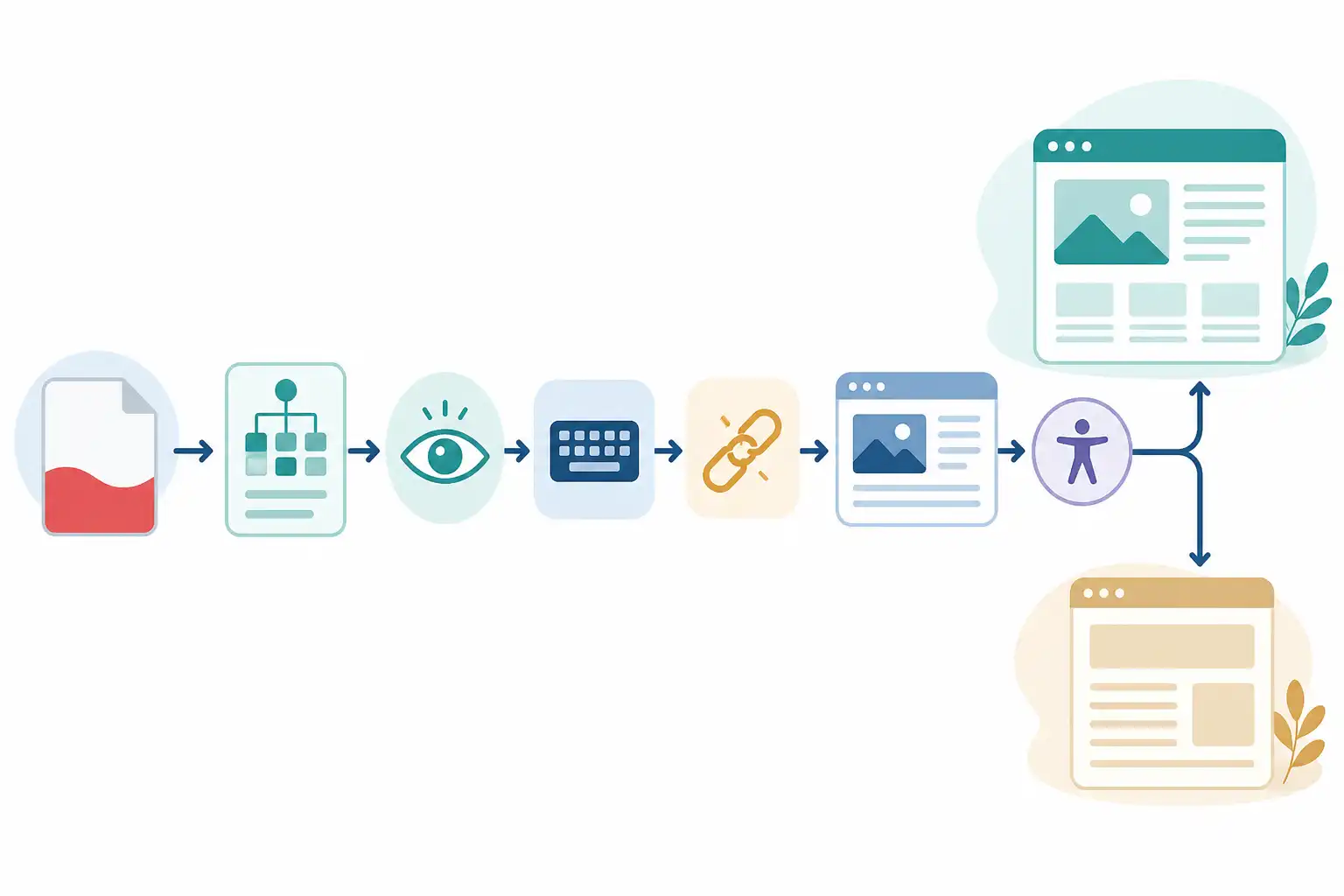
Infografik zu Barrierefreie PDFs auf der Website veröffentlichen: Checkliste für BFSG und öffentliche Inhalte (KI-generiert).
Warum der Upload nicht der Beginn der Prüfung sein darf
Eine PDF kann auf dem eigenen Bildschirm ordentlich aussehen und trotzdem für viele Menschen schwer oder gar nicht nutzbar sein. Entscheidend ist nicht allein die sichtbare Gestaltung, sondern die innere Struktur des Dokuments. Screenreader benötigen korrekt ausgezeichnete Überschriften, Absätze, Listen, Tabellen und Alternativtexte. Tastaturnutzende brauchen eine nachvollziehbare Reihenfolge und erreichbare Formularfelder. Menschen mit eingeschränktem Sehvermögen profitieren von ausreichenden Kontrasten, sinnvoller Vergrößerung und einer passenden Dokumentensprache.
Beim Upload kommen weitere Anforderungen hinzu:
- Ist klar, was sich hinter dem Link verbirgt?
- Ist das Dokument aktuell und eindeutig versioniert?
- Führt der Link direkt zur PDF oder zu einer verständlich beschrifteten Downloadseite?
- Ist die PDF auch ohne Maus nutzbar?
- Gibt es für besonders wichtige oder komplexe Inhalte eine gut zugängliche HTML-Alternative?
- Wurde eine ältere Version entfernt oder deutlich als ungültig gekennzeichnet?
Wer diese Fragen erst nach dem Veröffentlichen stellt, arbeitet reaktiv. Besser ist ein Ablauf, der Verantwortlichkeiten und Prüfpunkte vor dem Upload festlegt.
Der praxistaugliche Veröffentlichungsprozess
Ein schlanker Prozess muss nicht bürokratisch sein. Für laufend aktualisierte Web-Downloads genügt häufig eine feste Reihenfolge mit klarer Zuständigkeit. Wichtig ist, dass die fachliche Freigabe nicht automatisch als technische Freigabe gilt.
| Schritt | Aufgabe | Ergebnis |
|---|---|---|
| 1. Inhalt freigeben | Fachbereich prüft Aktualität, Verständlichkeit und Gültigkeit. | Finaler Inhalt |
| 2. PDF strukturieren | Überschriften, Lesereihenfolge, Tabellen, Tags und Sprache prüfen. | Zugängliche Dokumentstruktur |
| 3. Formulare testen | Felder, Beschriftungen, Tab-Reihenfolge und Fehlermeldungen kontrollieren. | Bedienbares Formular |
| 4. Endprüfung in Acrobat | Prüfung ausführen, Befunde bewerten und manuell nachtesten. | Prüfprotokoll oder Freigabe |
| 5. Web-Kontext vorbereiten | Dateiname, Linktext, Kurzbeschreibung und gegebenenfalls HTML-Alternative erstellen. | Verständlicher Download |
| 6. Upload kontrollieren | Veröffentlichtes Dokument im Browser testen und alte Versionen bereinigen. | Sicher freigeschaltete PDF |
Dieser Ablauf trennt bewusst Inhalt, Dokumenttechnik und Website. Nicht jede Person muss jeden Schritt übernehmen. Aber es sollte klar sein, wer vor der Veröffentlichung die finale Verantwortung übernimmt.
Finale Barrierefreiheitsprüfung in Acrobat
Adobe Acrobat bietet mit der Prüfung für Barrierefreiheit einen wichtigen Ausgangspunkt. Die Prüfung erkennt viele typische Probleme, etwa fehlende Dokumentensprache, nicht getaggte Inhalte, fehlende Titel oder auffällige Tabellenstrukturen. Sie ersetzt jedoch keinen Nutzungstest. Manche Befunde können automatisiert nicht zuverlässig beurteilt werden, beispielsweise die Qualität eines Alternativtextes oder die sinnvolle Reihenfolge komplexer Inhalte.
Gehe für die Endprüfung in dieser Reihenfolge vor:
- Prüfe, ob die PDF getaggt ist. Ohne Tags fehlt Screenreadern meist die nötige Struktur.
- Kontrolliere den Dokumenttitel. Der Titel sollte aussagekräftig sein und in den Anzeigeeinstellungen dem Dateinamen vorgezogen werden.
- Lege die Hauptsprache des Dokuments fest. Bei fremdsprachigen Abschnitten sollte auch der Sprachwechsel ausgezeichnet sein, wenn er für die Verständlichkeit relevant ist.
- Prüfe die Überschriftenhierarchie. Überschriften dürfen nicht nur optisch größer oder fett sein.
- Kontrolliere die Lesereihenfolge in der Ansicht für Tags und in der Lesereihenfolge. Besonders bei mehrspaltigen Layouts, Infokästen und Tabellen passieren hier Fehler.
- Prüfe Bilder, Grafiken und Schaltflächen auf passende Alternativtexte. Rein dekorative Elemente sollten als Artefakt behandelt werden.
- Teste Links und Formularfelder mit der Tastatur. Die Tab-Reihenfolge muss logisch sein, sichtbare Fokusmarkierungen helfen bei der Orientierung.
- Lies wichtige Seiten mit einem Screenreader oder lasse sie zumindest durch eine erfahrene Person gegenprüfen.
- Speichere die finale Version eindeutig und ändere sie danach nicht mehr unkontrolliert.
Eine ausführliche Grundlage für Struktur, Tags und Prüfbericht findest du in unserem Beitrag „PDF-Barrierefreiheit mit Acrobat prüfen: Tags, Lesereihenfolge und Prüfbericht“. Wenn du PDFs nach dem Standard PDF/UA vorbereitest, hilft auch unser Ratgeber „Barrierefreie PDFs nach PDF/UA erstellen“.
Dokumentensprache richtig festlegen
Die Dokumentensprache wirkt unscheinbar, ist aber für die Sprachausgabe zentral. Fehlt sie, muss ein Screenreader die Sprache erraten. Das führt bei deutschen Dokumenten mit englischen Fachbegriffen, Namen oder Abschnitten schnell zu schwer verständlichen Ausgaben.
Für die Veröffentlichung gilt:
- Lege für jede PDF eine Hauptsprache fest, etwa Deutsch.
- Markiere längere fremdsprachige Textpassagen mit der passenden Sprache.
- Prüfe, ob Titel, Lesezeichen und Formularhinweise sprachlich zum Dokument passen.
- Verwende einfache, eindeutige Bezeichnungen für Schaltflächen und Felder.
Bei mehrsprachigen Downloads ist es meist besser, getrennte Dateien anzubieten, zum Beispiel eine deutsche und eine englische Fassung. Der Linktext muss die jeweilige Sprache klar benennen. Eine Datei mit zwei vollständigen Sprachfassungen ist möglich, erhöht aber den Aufwand für Struktur, Navigation und Prüfung deutlich.
Verständliche Dateinamen und Linktexte
Der Dateiname ist Teil der Orientierung. „final_neu_3.pdf“ hilft weder Websitebesuchern noch dem eigenen Team. Auch reine Abkürzungen sind problematisch, wenn Außenstehende ihre Bedeutung nicht kennen.
Ein guter Dateiname beschreibt Inhalt und Version, zum Beispiel:
antrag-teilnahme-2026.pdf
oder:
jahresbericht-2025-barrierefrei.pdf
Vermeide Sonderzeichen, Leerzeichenketten und interne Projektbezeichnungen. Das Wort „barrierefrei“ im Dateinamen kann sinnvoll sein, wenn es verschiedene Fassungen gibt. Es ersetzt aber keine tatsächliche Prüfung.
Noch wichtiger ist der sichtbare Linktext. „Download“ und „Hier klicken“ sagen nicht, was folgt. Besser sind konkrete Angaben wie:
- „Anmeldeformular als PDF herunterladen“
- „Jahresbericht 2025, PDF, 2 MB“
- „Gebührenordnung ab 1. Januar 2026 als PDF“
- „Informationen zur Veranstaltung in Leichter Sprache“
Dateiformat und Dateigröße sind nützliche Zusatzinformationen, besonders bei größeren Dokumenten oder mobilen Zugriffen. Sie sollten den eigentlichen Inhalt aber nicht verdrängen. Der Linktext muss auch dann verständlich bleiben, wenn er außerhalb seines Satzes vorgelesen wird.
Wann eine HTML-Alternative sinnvoll oder notwendig ist
Eine zugängliche PDF kann für viele Inhalte geeignet sein, etwa für ein gestaltetes Merkblatt, einen druckbaren Antrag oder einen Abschlussbericht. Sie ist aber nicht immer die beste Form für Web-Inhalte. HTML ist oft besser, wenn Informationen häufig aktualisiert werden, auf kleinen Bildschirmen gelesen werden sollen oder eine direkte Interaktion erforderlich ist.
Eine HTML-Alternative ist besonders sinnvoll bei:
- häufig geänderten Öffnungszeiten, Terminen oder Gebühren
- zentralen Informationen zu Leistungen und Verfahren
- längeren Texten mit vielen Verweisen und Unterthemen
- Inhalten, die mobil gelesen werden
- Anleitungen, die Schritt für Schritt durchsucht werden sollen
- Formularinformationen, bei denen nur der ausfüllbare Antrag als PDF benötigt wird
Bei wichtigen Informationen reicht es nicht, die Inhalte ausschließlich in einer schwer zugänglichen oder unübersichtlich aufgebauten PDF abzulegen. Stelle die Kerninformationen auf der Website bereit und biete die PDF zusätzlich an, wenn sie einen echten Zweck erfüllt, etwa als Druckversion oder Formular.
Für PDF-Formulare gilt: Prüfe nicht nur die optische Gestaltung, sondern auch Feldbeschriftungen, Pflichtfelder und die Tab-Reihenfolge. Konkrete Hinweise dazu findest du in unserem Beitrag „Barrierefreie PDF-Formulare in Acrobat erstellen: Labels, Tab-Reihenfolge und Pflichtfelder“.
Checkliste vor der Veröffentlichung
Nutze diese Liste als verbindlichen letzten Schritt vor dem Upload:
- Inhalt, Datum, Ansprechpartner und Gültigkeitsstand sind geprüft.
- Die PDF hat einen aussagekräftigen Titel und einen verständlichen Dateinamen.
- Die Dokumentensprache ist festgelegt.
- Überschriften, Absätze, Listen und Tabellen sind korrekt getaggt.
- Die Lesereihenfolge ist nachvollziehbar.
- Bilder und informative Grafiken haben passende Alternativtexte.
- Kontraste, Schriftgrößen und die Darstellung bei Vergrößerung sind geprüft.
- Links sind eindeutig beschriftet und per Tastatur erreichbar.
- Formularfelder haben Labels, sinnvolle Tab-Reihenfolge und verständliche Hinweise.
- Die Acrobat-Prüfung wurde ausgeführt, offene Punkte wurden bewertet.
- Die veröffentlichte Datei wurde im Browser erneut getestet.
- Der Linktext nennt Inhalt, bei Bedarf Format und Dateigröße.
- Eine ältere Fassung wurde entfernt oder klar als nicht mehr gültig markiert.
- Für zentrale, häufig aktualisierte oder umfangreiche Inhalte ist eine HTML-Alternative vorhanden oder geplant.
Zuständigkeiten im Team verbindlich machen
Die beste Checkliste hilft wenig, wenn niemand sie im Alltag anwenden soll. Lege daher für wiederkehrende Downloads fest, wer Inhalte liefert, wer die PDF technisch aufbereitet und wer den finalen Website-Upload prüft. Bei kleinen Teams können diese Rollen bei einer Person liegen. Entscheidend ist der dokumentierte Freigabeschritt.
Für Zusammenarbeit und Änderungsrunden lohnt sich außerdem ein sauberer Umgang mit Kommentaren und Versionen. Wie du Feedback in PDF-Dateien strukturiert sammelst, zeigen wir in „Kommentieren und Markup: Feedback in PDFs“. Passende Seminare und Termine für Acrobat, PDF-Barrierefreiheit und die Arbeit mit Formularen findest du bei uns auf cmt.de.
Barrierefreie Web-Downloads entstehen nicht durch eine einzelne Schaltfläche in Acrobat. Sie entstehen, wenn Dokumenterstellung, Prüfung und Veröffentlichung zusammengehören. Dann wird aus dem schnellen Upload ein verlässlicher Service für alle, die deine Inhalte lesen, ausfüllen oder weiterverwenden möchten.
Nächster Schritt
Passenden Kurs zu Für Teams finden.
Feste Termine, erfahrene Trainer, Präsenz in München und Durchführungsgarantie. Buchen kannst du direkt auf cmt.de.
Weiterlesen