PDF im Unternehmen
PDFs vor dem Upload in externe KI-Tools sicher bereinigen
PDFs vor dem Upload in externe KI-Tools sicher bereinigen: So entfernst du vertrauliche Inhalte, Metadaten und Kommentare zuverlässig.
 KI-generiert
 Du willst ein längeres Sitzungsprotokoll, einen Vertragsentwurf oder eine eingescannte Personalunterlage von einem externen KI-Tool zusammenfassen lassen. Auf den ersten Blick sind Namen und Beträge geschwärzt. Doch beim Hochladen landen möglicherweise trotzdem Kommentare, Dateianhänge, Autorendaten, ausgeblendete Ebenen oder der durchsuchbare Text eines Scans beim Dienst. Für vertrauliche Unterlagen reicht es deshalb nicht, sichtbare Inhalte abzudecken. Du brauchst einen festen Prüf- und Bereinigungsablauf, der das PDF technisch auf eine sichere Upload-Version reduziert.
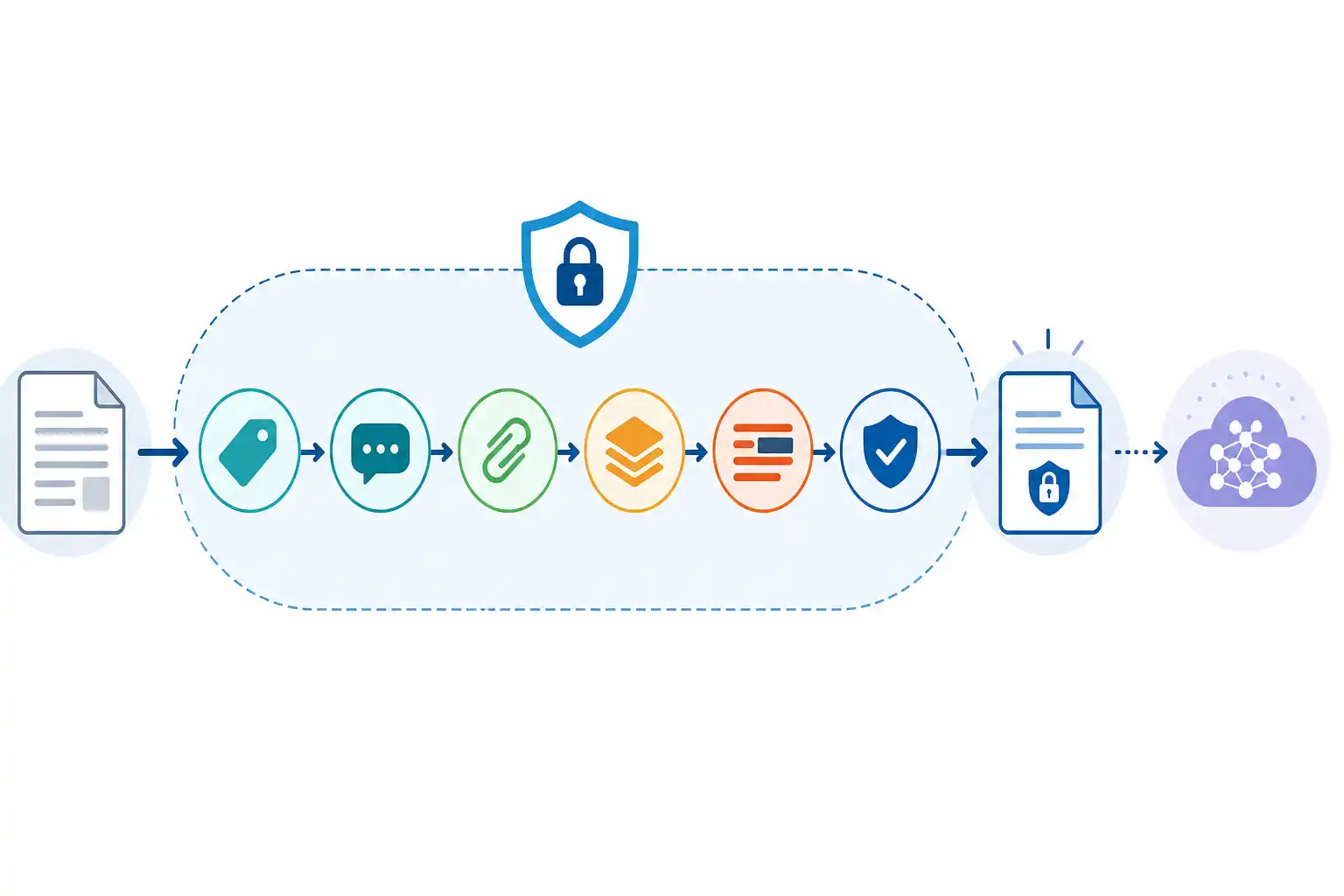
Infografik zu PDFs vor dem Upload in externe KI-Tools sicher bereinigen (KI-generiert).
Warum sichtbares Überdecken keine sichere Schwärzung ist
Ein schwarzes Rechteck über einem Namen sieht überzeugend aus, entfernt den ursprünglichen Text aber nicht zwingend. Wird es lediglich als Grafik oder Zeichenobjekt über die Seite gelegt, kann der verdeckte Text häufig markiert, kopiert oder über die Suche gefunden werden. Auch beim Export in ein anderes Format kann er wieder auftauchen.
In Acrobat unterscheidest du deshalb klar zwischen dem Werkzeug zum Zeichnen und der Funktion „Schwärzen“. Nur die echte Schwärzung entfernt den markierten Inhalt beim Anwenden aus dem Dokument. Dabei ersetzt Acrobat Text, Bilder oder Bereiche einer Seite dauerhaft. Das ist besonders wichtig, wenn das Dokument an externe Stellen geht, deren Verarbeitung und Speicherorte du nicht selbst steuerst.
Wie du sensible Angaben gezielt und dauerhaft entfernst, erläutern wir auch im Beitrag Sensible Daten sicher schwärzen. Für KI-Uploads gilt zusätzlich: Nicht nur der sichtbare Seiteninhalt zählt. Ein PDF kann Informationen in zahlreichen weiteren Bereichen enthalten.
Welche Inhalte vor dem Upload übersehen werden
Ein PDF ist mehr als die Seite, die du im Dokumentfenster siehst. Gerade im Büroalltag entstehen Dateien oft aus mehreren Quellen: ein Word-Dokument, eingescannte Nachweise, Kommentare aus der Abstimmung und Anlagen aus E-Mails. Entsprechend können vertrauliche Informationen an verschiedenen Stellen stecken.
Prüfe insbesondere diese Bereiche:
- Dokumenteigenschaften und Metadaten, etwa Autor, Firma, Titel, Stichwörter, Erstellungsdatum oder zuletzt verwendete Bearbeitungswerkzeuge
- Kommentare, Markierungen, Notizen und Antworten aus Korrekturschleifen
- Dateianhänge, eingebettete Dateien und verknüpfte Inhalte
- ausgeblendete Ebenen, unsichtbare Objekte und alternative Inhalte
- Lesezeichen, die interne Vorgänge, Personen oder Aktenzeichen verraten
- Formularfelder mit gespeicherten Eingaben, auch wenn diese auf der Seite nicht sofort auffallen
- den OCR-Text gescannter Seiten
- Kopf- und Fußzeilen, Seitennummerierungen, Aktenzeichen und Dateipfade
- frühere Inhalte, die nach dem Zuschneiden einer Seite außerhalb des sichtbaren Bereichs erhalten geblieben sein können
Metadaten sind häufig unscheinbar, aber aufschlussreich. Ein Dateiname wie „Angebot_Kunde_final_neu_Leitungskommentar.pdf“ oder ein Autorenname kann bereits mehr preisgeben, als für eine KI-Anfrage erforderlich ist. Für die gezielte Prüfung empfehlen wir unseren Ratgeber PDF-Metadaten vor dem Versenden entfernen: Versteckte Informationen sicher prüfen.
Der praxistaugliche Ablauf in Acrobat
Für die Bereinigung arbeitest du nie an der einzigen Originaldatei. Lege zuerst eine Kopie an und gib ihr einen eindeutigen Namen, etwa „Projektanalyse_KI-Upload_bereinigt.pdf“. Das Original bleibt in seinem vorgesehenen Ablageort unverändert. Die bereinigte Version gehört in einen getrennten Arbeitsbereich, damit sie nicht später mit der vollständigen Fassung verwechselt wird.
1. Zweck und erforderlichen Inhalt festlegen
Bevor du Acrobat öffnest, beantworte eine einfache Frage: Was muss das KI-Tool tatsächlich wissen, um die Aufgabe zu erledigen?
Soll eine KI nur die Struktur eines Schreibens verbessern, reichen oft anonymisierte Textauszüge. Für eine Zusammenfassung eines Vertrags kann es genügen, Namen, Adressen, Kontodaten, Unterschriften und interne Referenzen zu entfernen. Müssen Anlagen oder Scans überhaupt mit hochgeladen werden? Häufig lässt sich der Umfang deutlich verkleinern.
Diese Vorentscheidung spart Arbeit und reduziert Risiken. Lade nicht das vollständige Dossier hoch, wenn fünf bereinigte Seiten für die Aufgabe ausreichen. Teile umfangreiche PDFs bei Bedarf in sachlich getrennte Dateien. Wie du Seiten sicher zusammenstellst, entfernst oder in eine neue Datei übernimmst, zeigen wir in Seiten organisieren: sortieren, drehen, löschen, einfügen.
2. Seiteninhalt vollständig prüfen
Öffne die Kopie in Acrobat und prüfe jede Seite, nicht nur die erste. Achte auf Randnotizen, Tabellenzeilen, Kopfzeilen, Fußzeilen, Unterschriftsbereiche und kleingedruckte Anlagenverweise. Nutze die Seitenminiaturen, um fehlende oder doppelte Seiten schnell zu erkennen.
Bei PDFs mit Text markierst du vertrauliche Stellen mit dem Werkzeug „Schwärzen“. Suche dabei nicht nur nach vollständigen Namen. Prüfe auch E-Mail-Adressen, Telefonnummern, Kundennummern, Personalnummern, IBANs, Signaturen, handschriftliche Notizen, QR-Codes und eindeutige Kombinationen aus Rolle, Ort und Datum.
Acrobat bietet je nach Version auch Suchfunktionen für Schwärzungen. Diese sind hilfreich, ersetzen aber keine Kontrolle. Ein Suchmuster findet beispielsweise eine Zahlenfolge, erkennt jedoch nicht zuverlässig, ob eine ähnliche Nummer unkritisch ist oder ob ein Name in einer eingescannten Tabelle falsch erkannt wurde.
Markiere zunächst alle Stellen und kontrolliere die Markierungen. Erst wenn der Umfang stimmt, wendest du die Schwärzungen an. Nach dem Anwenden lassen sie sich nicht einfach zurücknehmen. Genau das ist der gewünschte Schutz, verlangt aber eine sorgfältige Arbeitskopie.
3. Scans und OCR-Text besonders sorgfältig behandeln
Ein Scan kann wie ein Bild aussehen und trotzdem durchsuchbaren Text enthalten. Acrobat erkennt Zeichen per OCR und legt die Ergebnisse als Textebene über oder unter das Scanbild. Wird ein Name nur mit einem schwarzen Zeichenobjekt überdeckt, kann die OCR-Ebene weiterhin lesbar sein.
Prüfe deshalb gescannte PDFs auf zwei Ebenen:
- Suche im Dokument nach bekannten Namen, Aktenzeichen oder Adressen.
- Markiere Text in der Nähe der geschwärzten Stelle und kopiere ihn testweise in ein leeres Dokument.
Findest du dabei vertrauliche Inhalte, ist die Datei nicht uploadbereit. Schwärze den betreffenden Bereich mit der Acrobat-Funktion und wende die Schwärzung an. Bei schwer lesbaren Scans kann es sinnvoll sein, die betroffene Seite neu zu erstellen oder nur den wirklich benötigten, bereinigten Ausschnitt zu verwenden. Unser Beitrag Scans mit OCR durchsuchbar machen erklärt, warum diese Textebene für die Arbeit praktisch ist, bei der Weitergabe aber bewusst geprüft werden muss.
4. Versteckte Informationen bereinigen
Nach der inhaltlichen Schwärzung folgt die technische Bereinigung. Nutze in Acrobat die Funktion zum Entfernen ausgeblendeter Informationen beziehungsweise zum Bereinigen des Dokuments. Die genaue Bezeichnung kann je nach Acrobat-Version leicht abweichen.
Prüfe im Dialog besonders diese Kategorien:
- Kommentare, Anmerkungen und Markierungen
- Metadaten und Dokumentinformationen
- eingebettete Dateien und Anhänge
- ausgeblendete Ebenen und unsichtbare Inhalte
- Formularfelder, gespeicherte Formulardaten und JavaScript
- ausgeblendeten Text und Inhalte außerhalb des sichtbaren Seitenbereichs
- Lesezeichen, Links und andere Navigationselemente, sofern sie für den Upload nicht gebraucht werden
Lies die Auswahl aufmerksam. Nicht jede Bereinigungsoption ist in jeder Situation sinnvoll. Wenn Lesezeichen für die gewünschte Analyse notwendig sind, kannst du sie bewusst behalten. Enthalten sie interne Projektnamen oder Personendaten, entfernst du sie. Entscheidend ist immer der konkrete Upload-Zweck.
Speichere anschließend die bereinigte Datei. Ein neues Speichern unter einem eindeutigen Namen ist sinnvoll, damit Original, Arbeitskopie und Upload-Version klar unterscheidbar bleiben.
Der Freigabecheck vor dem Upload
Öffne die gespeicherte Upload-Version erneut. Diese Kontrolle erfolgt nicht im noch geöffneten Bearbeitungsstand, sondern an der frisch gespeicherten Datei. So erkennst du, ob Schwärzung und Bereinigung tatsächlich übernommen wurden.
| Prüffrage | Praktischer Test in Acrobat |
|---|---|
| Sind geschwärzte Inhalte wirklich entfernt? | Nach Namen, Nummern und bekannten Textteilen suchen. |
| Enthält das PDF Kommentare? | Kommentarwerkzeug öffnen und prüfen, ob Einträge vorhanden sind. |
| Sind Anhänge eingebettet? | Anlagenbereich kontrollieren. |
| Verraten Eigenschaften interne Daten? | Dokumenteigenschaften öffnen und Angaben prüfen. |
| Sind Scantexte ungewollt lesbar? | Text markieren, kopieren und die Suche verwenden. |
| Enthält die Datei nur benötigte Seiten? | Seitenminiaturen mit dem vorgesehenen Upload-Umfang abgleichen. |
| Ist die Datei technisch schlank und eindeutig? | Dateiname, Seitenzahl und Dokumentinhalt plausibilisieren. |
Zusätzlich lohnt ein Blick auf den Text, den du kopieren kannst. Wenn an einer geschwärzten Stelle beim Kopieren noch ein Name erscheint, war die Bereinigung nicht erfolgreich. Kontrolliere auch, ob ein schwarzer Balken tatsächlich Teil der angewendeten Schwärzung ist und nicht nur ein nachträglich platziertes Objekt.
Auch der KI-Dienst gehört in den Freigabecheck
Eine technisch bereinigte Datei ist nur ein Teil der Entscheidung. Kläre vor dem Upload, welcher externe Dienst verwendet werden darf, welche Kontovariante dein Team nutzt und ob die vorgesehenen Einstellungen für Speicherung, Training, Freigaben und Zugriffsrechte passen. Nutze keine privaten Konten oder spontane Testzugänge für betriebliche Dokumente.
Halte außerdem die Eingabe selbst knapp. Auch ein Chat-Prompt kann vertrauliche Informationen enthalten, obwohl die PDF-Datei sauber bereinigt wurde. Statt „Fasse den Vertrag mit Frau Müller aus dem Projekt Alpenblick zusammen“ genügt häufig „Fasse den folgenden Vertragsentwurf in fünf Punkten zusammen“.
Wenn du Acrobat-Funktionen mit KI-Unterstützung im Unternehmen einsetzen möchtest, findest du dazu weitere Hinweise in Acrobat AI Assistant im Unternehmen datenschutzkonform nutzen.
Ein einheitlicher Ablauf entlastet das Team
In Teams entstehen Fehler meist nicht, weil jemand absichtlich nachlässig handelt, sondern weil der Ablauf unter Zeitdruck uneinheitlich ist. Lege deshalb fest, wer bereinigt, wer freigibt und wo Upload-Versionen abgelegt werden. Besonders bei Verträgen, Personalunterlagen, Fällen aus der Verwaltung oder Dokumenten mit Mandatsbezug sollte eine zweite Person den Freigabecheck übernehmen.
Wir trainieren solche Abläufe praxisnah mit typischen PDF-Dateien aus Verwaltung und Büro. Passende Seminare und Termine findest du bei uns auf cmt.de.
Nächster Schritt
Passenden Kurs zu Für Teams finden.
Feste Termine, erfahrene Trainer, Präsenz in München und Durchführungsgarantie. Buchen kannst du direkt auf cmt.de.
Weiterlesen
Mehr aus Für Teams
-
 KI Barrierefreie PDFs auf der Website veröffentlichen: Checkliste für BFSG und öffentliche Inhalte 8 Min. Lesezeit
 -
 KI PDFs für Microsoft 365 Copilot vorbereiten: Berechtigungen, Struktur und sensible Inhalte 8 Min. Lesezeit
 -
 KI PDFs für die E-Akte vorbereiten: Übergabe ohne Importfehler 8 Min. Lesezeit