PDF im Unternehmen
PDFs für Microsoft 365 Copilot vorbereiten: Berechtigungen, Struktur und sensible Inhalte
PDFs für Microsoft 365 Copilot vorbereiten: So sorgst du mit Berechtigungen, Struktur und Datenschutz für sichere, brauchbare Ergebnisse.
 KI-generiert
 Eine Kollegin fragt Microsoft 365 Copilot nach dem aktuellen Freigabestand eines Vertrags, doch Copilot findet nur einen alten Scan, zwei ähnlich benannte Entwürfe und eine Datei, auf die sie eigentlich keinen Zugriff haben sollte. Solche Situationen entstehen nicht erst durch KI. Sie zeigen vor allem, dass PDF-Bestände häufig unklar strukturiert, unvollständig durchsuchbar oder zu großzügig freigegeben sind. Mit Copilot werden diese Schwächen lediglich schneller sichtbar.
Wenn du PDFs in Microsoft 365, etwa in SharePoint, Teams oder OneDrive, für die KI-gestützte Suche nutzbar machen möchtest, brauchst du eine klare Vorbereitung. Entscheidend sind lesbarer Text, aussagekräftige Dateinamen, nachvollziehbare Ablageorte, korrekt gesetzte Berechtigungen und ein sorgfältiger Umgang mit vertraulichen Informationen. Bei uns in den Acrobat-Trainings für Verwaltung, Büro und Teams in München erleben wir regelmäßig, dass genau diese Grundlagen über den Nutzen von KI-Suchen entscheiden.
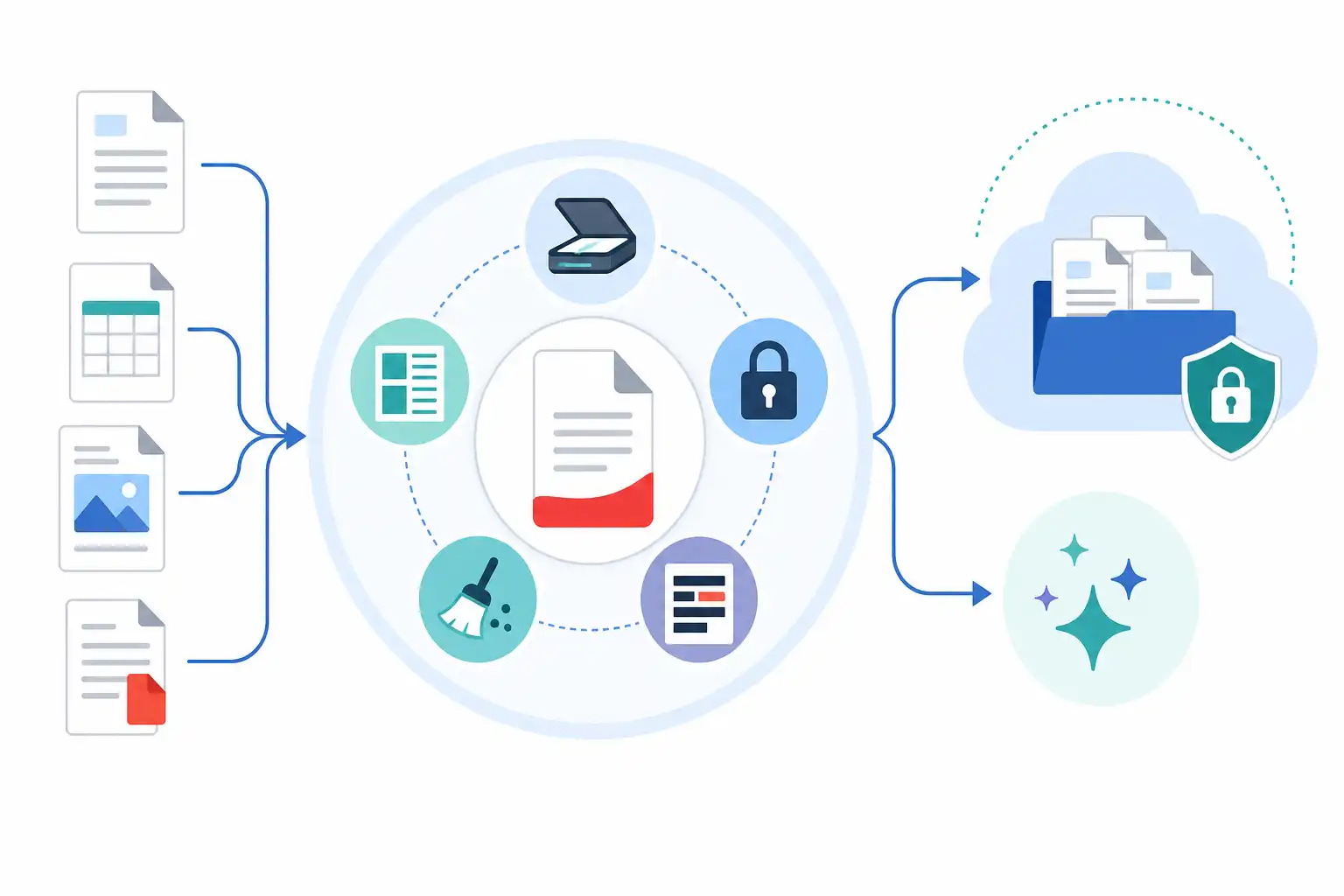
Infografik zu PDFs für Microsoft 365 Copilot vorbereiten: Berechtigungen, Struktur und sensible Inhalte (KI-generiert).
Was Copilot bei PDF-Dateien tatsächlich nutzen kann
Microsoft 365 Copilot arbeitet im Unternehmenskontext mit Inhalten, auf die die jeweilige Person über Microsoft 365 zugreifen darf. Das ist ein wichtiger Grundsatz: Copilot sollte keine Inhalte als Suchergebnis oder Antwort ausgeben, für die dir die erforderliche Berechtigung fehlt. Gleichzeitig bedeutet das nicht, dass jede vorhandene Freigabe auch sinnvoll ist.
Liegt eine vertrauliche Personalunterlage in einem breit zugänglichen Teamordner, kann Copilot sie unter Umständen für Personen auffindbar machen, die dort ohnehin Leserechte besitzen. Die KI schafft also keine Berechtigungen, sie macht bestehende Inhalte aber leichter auffindbar und zusammenfassbar. Deshalb solltest du Freigaben vor dem breiten Einsatz besonders kritisch prüfen.
Für brauchbare Antworten benötigt Copilot außerdem Inhalte, die maschinell lesbar und inhaltlich verständlich sind. Ein eingescanntes PDF ohne Texterkennung ist für Menschen zwar sichtbar, für Suchfunktionen und KI aber deutlich schlechter nutzbar. Auch ein Dokument mit kryptischem Dateinamen und ohne erkennbare Einordnung liefert wenig Kontext.
Die Bestandsaufnahme: Welche PDFs liegen wo?
Bevor du Dokumente technisch überarbeitest, solltest du deinen Bestand fachlich sortieren. Es bringt wenig, tausende Dateien pauschal zu optimieren, wenn längst klar ist, dass ein Teil davon veraltet, doppelt oder nicht für die gemeinsame Arbeit bestimmt ist.
Beginne mit den Ablageorten, die dein Team tatsächlich verwendet:
- SharePoint-Dokumentbibliotheken
- Dateien in Teams-Kanälen
- persönliche OneDrive-Ordner
- Projekt- und Kundenordner
- Altarchive und Scanablagen
- lokale Netzlaufwerke, sofern sie künftig migriert werden sollen
Unterscheide anschließend zwischen Arbeitsdokumenten, finalen Fassungen, Vorlagen, archivierungspflichtigen Unterlagen und vertraulichen Dateien. Besonders wichtig ist die Frage: Muss dieses PDF überhaupt in einem Bereich liegen, den Copilot über Microsoft 365 für mehrere Personen auswerten kann?
Für abgeschlossene oder rechtlich relevante Vorgänge kann eine geordnete E-Akte sinnvoll sein. Wie du PDFs vor der Übergabe technisch prüfst und typische Importprobleme vermeidest, zeigen wir im Beitrag „PDFs für die E-Akte vorbereiten: Übergabe ohne Importfehler“.
Textqualität herstellen: Scans erkennen und OCR einsetzen
Eine PDF ist nicht automatisch durchsuchbar. Häufig besteht sie nur aus eingescannten Seitenbildern. Du merkst das schnell, indem du versuchst, einen Satz zu markieren und zu kopieren. Lässt sich der Text nicht auswählen oder entsteht beim Kopieren Zeichensalat, fehlt meist eine brauchbare Texterkennung.
In Adobe Acrobat kannst du über die OCR-Funktion Text in gescannten Dokumenten erkennen lassen. Dabei analysiert Acrobat die Seite, erkennt Buchstaben und legt eine durchsuchbare Textebene an. Das verbessert die Suche deutlich und hilft auch bei der späteren Auswertung durch Microsoft 365.
Prüfe nach der OCR-Bearbeitung immer stichprobenartig:
- Werden Namen, Aktenzeichen und Beträge korrekt erkannt?
- Sind Umlaute, Sonderzeichen und Nummern plausibel?
- Wurde die richtige Dokumentsprache ausgewählt?
- Ist das Dokument gerade ausgerichtet?
- Sind Stempel, handschriftliche Ergänzungen oder schlechte Kopien falsch interpretiert worden?
OCR ist keine Garantie für fehlerfreien Text. Insbesondere bei schwachen Scans, Tabellen, Schreibmaschinenschrift oder handschriftlichen Notizen solltest du relevante Stellen fachlich kontrollieren. Eine ausführliche Anleitung findest du in unserem Beitrag „Scans mit OCR durchsuchbar machen“.
Eindeutige Dateinamen und verlässliche Metadaten festlegen
Ein Dateiname wie „Scan_0047.pdf“ hilft weder deinem Team noch Copilot. Ein guter Dateiname macht auf den ersten Blick deutlich, worum es geht, zu welchem Vorgang die Datei gehört und welchen Bearbeitungsstand sie hat.
Bewährt hat sich eine einheitliche Reihenfolge, zum Beispiel:
2026-10-15_Projekt-Musterpark_Freigabeprotokoll_final.pdf
Oder bei wiederkehrenden Verwaltungsakten:
2026-10-15_Aktenzeichen-12345_Bescheid_Ausfertigung.pdf
Wähle ein Schema, das zu euren Prozessen passt, und dokumentiere es kurz für das Team. Vermeide dabei Sonderzeichen, sehr lange Bezeichnungen und unklare Abkürzungen. Begriffe wie „neu“, „neu2“, „final_final“ oder „wirklich_final“ sind keine Versionsstrategie.
Neben dem Dateinamen helfen Titel, Betreff und Schlagwörter in den PDF-Eigenschaften. Diese Metadaten ersetzen keine gute Ablagestruktur, können die Einordnung aber verbessern. Achte darauf, dass Angaben wie Autor, Firma, Titel und Schlüsselwörter aktuell sind und keine unerwünschten Informationen enthalten.
Gerade bei Dokumenten aus Vorlagen bleiben oft alte Projektnamen, frühere Bearbeitende oder interne Kommentare in den Eigenschaften zurück. Lies dazu unseren Beitrag „PDF-Metadaten vor dem Versenden entfernen: Versteckte Informationen sicher prüfen“.
Berechtigungen vor der KI-Nutzung aufräumen
Die wichtigste Vorbereitung für Copilot findet häufig nicht in Acrobat statt, sondern in der Rechteverwaltung von Microsoft 365. Prüfe insbesondere Bereiche, die historisch gewachsen sind: allgemeine Teams, ehemalige Projektordner, breit geteilte SharePoint-Bibliotheken und persönliche OneDrive-Freigaben.
Stelle dir für jeden Ablagebereich diese Fragen:
| Prüffrage | Ziel |
|---|---|
| Wer darf die Dateien lesen? | Nur Personen mit fachlichem Bedarf erhalten Zugriff. |
| Wer darf bearbeiten oder löschen? | Bearbeitungsrechte bleiben auf die tatsächlich zuständigen Rollen begrenzt. |
| Gibt es externe Freigaben? | Externe Zugriffe werden bewusst entschieden und regelmäßig überprüft. |
| Sind Einzelberechtigungen nachvollziehbar? | Ausnahmen werden dokumentiert und möglichst reduziert. |
| Gibt es alte Projektmitglieder? | Nicht mehr benötigte Zugriffe werden entfernt. |
Arbeite nach dem Prinzip der minimal notwendigen Rechte. Das bedeutet nicht, jede Datei einzeln abzuschotten. Sinnvoller ist meist eine klare Struktur mit Bibliotheken, Ordnern oder Bereichen für unterschiedliche Schutzbedarfe, etwa „Allgemein“, „Projektintern“, „Vertraulich“ und „Personal“.
Wichtig ist auch die Versionierung. Wenn ein Entwurf nicht mehr maßgeblich ist, sollte er nicht gleichrangig neben der freigegebenen Fassung liegen. Nutze die Versionsverwaltung von SharePoint und kennzeichne freigegebene Dokumente eindeutig. Für die tägliche Arbeit mit Acrobat in SharePoint erklären wir die zentralen Punkte im Beitrag „PDFs in SharePoint mit Adobe Acrobat bearbeiten und Versionen sauber verwalten“.
Vertrauliche Inhalte nicht nur verstecken, sondern entfernen
Viele Teams übersehen, dass sichtbare Schwärzungen keine sichere Methode sind. Wenn du Text lediglich mit einem schwarzen Rechteck überdeckst, kann der ursprüngliche Inhalt weiterhin im PDF enthalten sein. Er lässt sich je nach Datei möglicherweise markieren, kopieren oder durch Suchen finden. Für Copilot und andere Werkzeuge ist das ein unnötiges Risiko.
Nutze in Acrobat stattdessen die Funktion zum dauerhaften Schwärzen. Damit werden ausgewählte Inhalte tatsächlich aus dem Dokument entfernt. Prüfe danach die bereinigte Datei und speichere sie als neue, klar benannte Fassung.
Typische Inhalte, die du vor einer breiteren Ablage prüfen solltest, sind:
- personenbezogene Daten ohne erforderlichen Arbeitsbezug
- private Kontaktdaten
- Bankverbindungen und Ausweisdaten
- Gesundheitsdaten und Personalinformationen
- nicht öffentliche Vertragskonditionen
- interne Bewertungen, Verhandlungsnotizen und Kommentare
- Zugangsdaten, technische Konfigurationen oder geheime Schlüssel
- ausgeblendete Ebenen, Anhänge und eingebettete Dateien
Für sensible Fälle reicht die Dokumentprüfung allein nicht aus. Kläre mit Datenschutz, Informationssicherheit oder der zuständigen Fachstelle, welche Inhalte wo gespeichert und verarbeitet werden dürfen. Praktische Hinweise zur sicheren Entfernung findest du in „Sensible Daten sicher schwärzen“.
Eine praxistaugliche Checkliste vor der Ablage
Nutze diese Prüfung, bevor wichtige PDFs in eine gemeinsam nutzbare Microsoft-365-Ablage gelangen:
- Das PDF ist vollständig und enthält die maßgebliche Fassung.
- Der Text ist durchsuchbar und bei Scans per OCR geprüft.
- Der Dateiname beschreibt Inhalt, Vorgang und Bearbeitungsstand eindeutig.
- Titel und Metadaten sind korrekt oder bewusst bereinigt.
- Kommentare, Markierungen und interne Notizen sind entfernt oder ausdrücklich erwünscht.
- Vertrauliche Inhalte wurden fachlich geprüft und bei Bedarf dauerhaft geschwärzt.
- Die Datei liegt im richtigen Team, Kanal oder SharePoint-Bereich.
- Leseberechtigungen und Bearbeitungsrechte entsprechen dem tatsächlichen Bedarf.
- Alte Entwürfe sind klar gekennzeichnet, versioniert oder aus der aktiven Ablage entfernt.
- Das Team kennt die Ablageregel und verwendet sie einheitlich.
KI-Nutzung braucht klare Arbeitsregeln
Technische Vorbereitung allein genügt nicht. Vereinbare im Team, wie Copilot-Ergebnisse verwendet werden. Eine KI-Antwort kann Inhalte zusammenfassen oder Dokumente nennen, ersetzt aber keine fachliche Prüfung. Gerade bei Verträgen, Bescheiden, Personalthemen, Rechnungen und Freigaben solltest du die Originalquelle öffnen, Kontext und Stand prüfen und die Antwort nicht ungeprüft weitergeben.
Lege außerdem fest, wer für Dokumentqualität, Berechtigungen und Ablagestruktur verantwortlich ist. Ohne Zuständigkeit entstehen schnell wieder doppelte Dateien, unklare Freigaben und veraltete Inhalte. Kleine, verbindliche Regeln sind hier wirkungsvoller als ein umfangreiches Handbuch, das niemand nutzt.
Passende Seminare und Termine für Acrobat, PDF-Workflows und die sichere Dokumentenarbeit findest du bei uns auf cmt.de.
Nächster Schritt
Passenden Kurs zu Für Teams finden.
Feste Termine, erfahrene Trainer, Präsenz in München und Durchführungsgarantie. Buchen kannst du direkt auf cmt.de.
Weiterlesen