Unterschriften & Sicherheit
PDF-Anhänge sicher öffnen: Phishing und gefährliche Links erkennen
PDF-Anhänge sicher öffnen: So erkennst du Phishing, gefährliche Links und manipulierte Dateien in Acrobat, bevor Schaden entsteht.
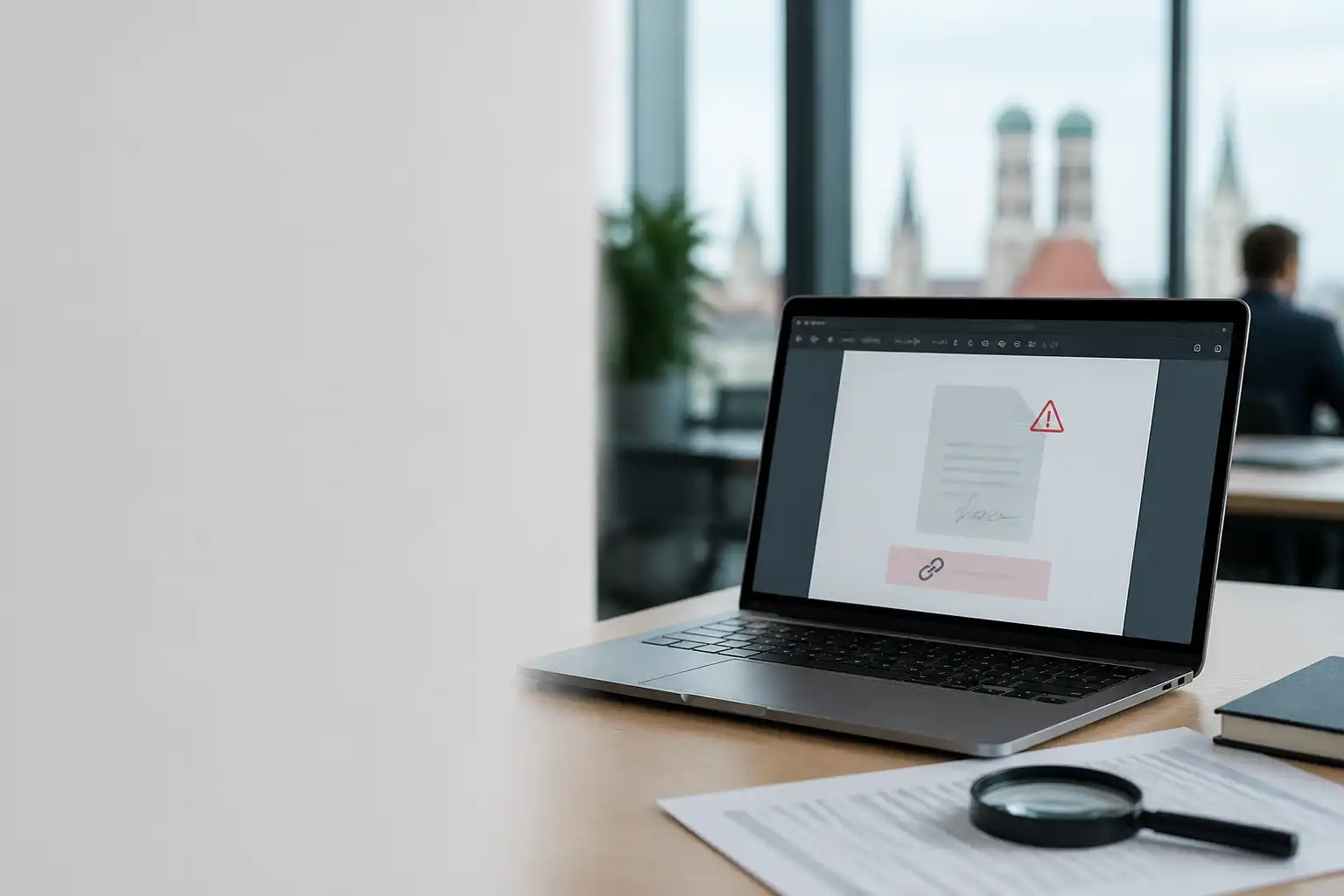 KI-generiert
 Montagmorgen im Büro: Im Postfach liegt eine PDF mit dem Namen „Rechnung September.pdf“. Der Absender sieht nach einem bekannten Lieferanten aus, der Betrag wirkt plausibel, und die Nachricht bittet um schnelle Prüfung. Genau diese Mischung aus Zeitdruck, Routine und vertrautem Dateinamen nutzen Angreifer aus. Eine PDF ist nicht automatisch sicher, nur weil sie wie ein Dokument aussieht.
Gefälschte Rechnungen, Bewerbungsunterlagen, Vertragsentwürfe oder Freigabeanfragen gehören zu den häufigsten Täuschungen im Büroalltag. Manche PDFs enthalten lediglich einen Link zu einer gefälschten Anmeldeseite. Andere fordern dazu auf, eine eingebettete Datei zu öffnen. Wieder andere nutzen Formulare, Skripte oder irreführende Hinweise, um dich zu einer Handlung außerhalb des Dokuments zu bewegen.
Bei uns in Acrobat und PDF Schulungen für München zeigen wir deshalb nicht nur, wie du PDFs bearbeitest oder unterschreibst. Wir üben auch, wie du Dokumente vor dem Öffnen einschätzt, Warnhinweise richtig einordnest und Acrobat sicher konfigurierst.
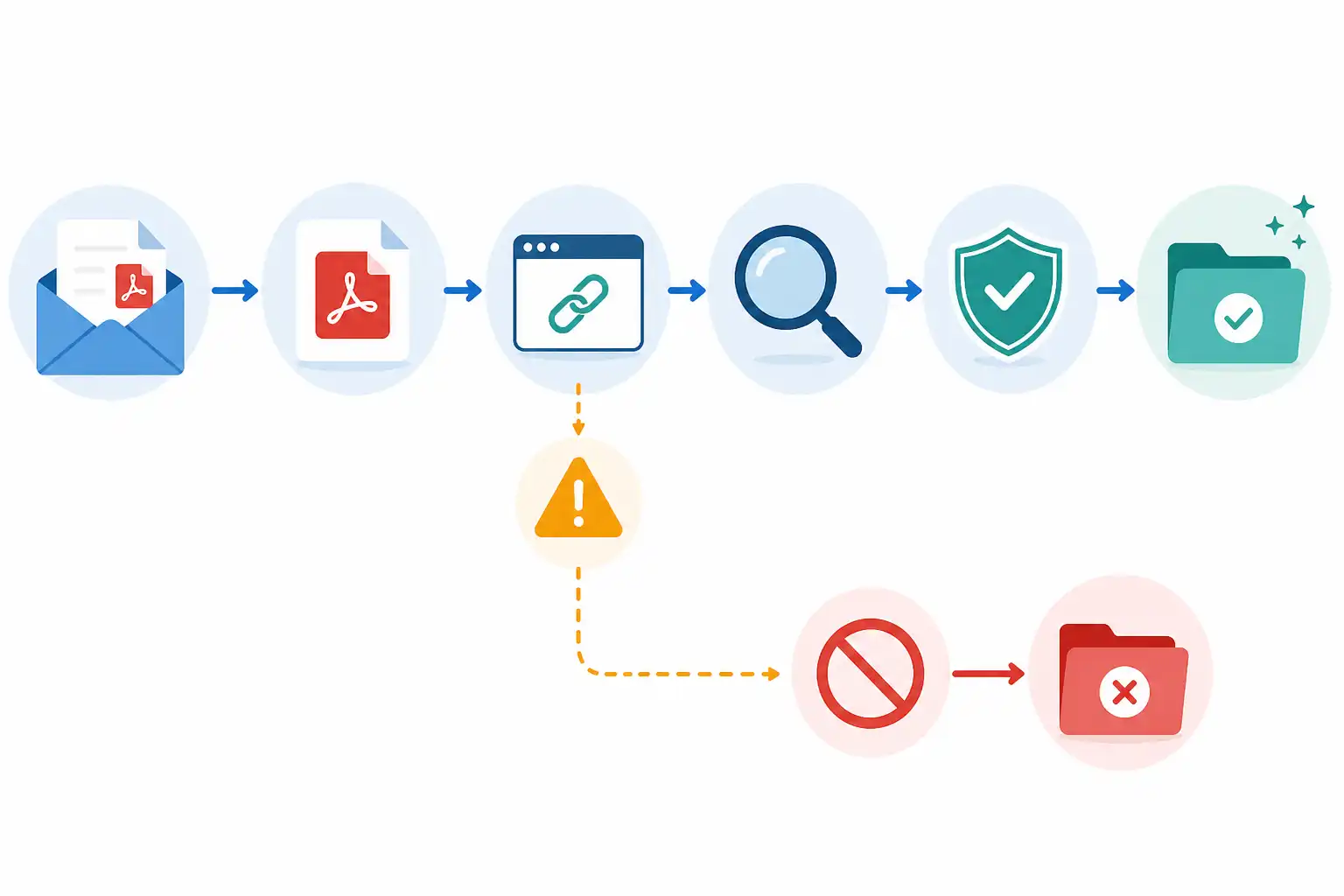
Infografik zu PDF-Anhänge sicher öffnen: Phishing und gefährliche Links erkennen (KI-generiert).
Warum PDFs für Phishing besonders geeignet sind
Eine PDF wirkt professionell. Sie kann ein Firmenlogo, eine Unterschrift, einen Briefkopf und sogar eine scheinbar echte Rechnungsnummer enthalten. Das Dateiformat wird in Verwaltung und Büro täglich eingesetzt. Dadurch fällt eine schädliche PDF oft weniger auf als eine unbekannte Programmdatei.
Angreifer setzen besonders häufig auf diese Muster:
- Eine Rechnung fordert zur sofortigen Zahlung oder Kontodatenänderung auf.
- Eine Bewerbung enthält ein Anschreiben und verweist für Arbeitsproben auf einen Link.
- Eine Freigabeanfrage behauptet, du müsstest ein Dokument in Microsoft 365, Adobe Acrobat Sign oder einem anderen Portal bestätigen.
- Eine PDF enthält einen Button wie „Dokument anzeigen“, „Sicher anmelden“ oder „Datei herunterladen“.
- Ein vermeintlicher Scan fordert dich auf, eine angehängte Datei zu öffnen, um den Inhalt zu lesen.
- Eine Nachricht behauptet, ein Dokument sei verschlüsselt oder abgelaufen und könne nur über einen Link abgerufen werden.
Wichtig ist: Die PDF selbst muss nicht technisch beschädigt oder sichtbar verdächtig sein. Häufig ist sie nur das Transportmittel für einen Link, eine Aufforderung oder einen Dateianhang.
Vor dem Öffnen: Diese Warnsignale zählen
Die beste Schutzfunktion beginnt vor dem ersten Klick. Nimm dir bei unerwarteten Dokumenten wenige Sekunden für eine Plausibilitätsprüfung. Gerade bei Rechnungen und Freigaben lohnt sich diese Routine.
Absender und Anlass prüfen
Frage dich zuerst: Erwarte ich dieses Dokument überhaupt? Wenn du keine Bestellung ausgelöst, keine Bewerbung angefordert oder keine Freigabe initiiert hast, ist Vorsicht angebracht.
Prüfe die vollständige Absenderadresse, nicht nur den angezeigten Namen. Aus „Müller Bürobedarf“ kann bei genauer Betrachtung eine Adresse mit einem fremden Zusatz, einem Buchstabendreher oder einer unpassenden Domain werden. Auch eine echte Adresse ist kein endgültiger Beweis, denn kompromittierte Postfächer kommen vor.
Achte außerdem auf den Kontext:
- Passt der Ansprechpartner zu dem Vorgang?
- Stimmt die Rechnungsnummer mit euren Unterlagen überein?
- Ist der Ton ungewöhnlich drängend oder unpersönlich?
- Wird eine neue Bankverbindung genannt?
- Sollst du etwas außerhalb eures üblichen Prozesses bestätigen?
- Passt die Sprache zum Unternehmen und zur bisherigen Kommunikation?
Bei Rückfragen antwortest du nicht einfach auf die verdächtige Nachricht. Nutze stattdessen eine bekannte Telefonnummer, eine gespeicherte Kontaktadresse oder das vertraute Lieferantenportal.
Dateiname und Dateityp nicht überschätzen
Ein Dateiname wie „Rechnung.pdf“ oder „Bewerbung_Max_Mustermann.pdf“ sagt fast nichts über die Vertrauenswürdigkeit aus. Auch mehrere Endungen können täuschen, etwa wenn eine Datei wie eine PDF wirkt, tatsächlich aber eine andere Dateiart ist.
Lade Anhänge nicht voreilig herunter und öffne sie nicht direkt aus einer Vorschau, wenn die Nachricht fragwürdig ist. Speichere sie nur dann in einem kontrollierten Bereich, wenn eure internen Abläufe dies vorsehen und eine Prüfung erfolgen soll. Bei eindeutigen Warnsignalen meldest du die Nachricht an eure IT oder die zuständige Sicherheitsstelle.
PDF geöffnet: Links sicher prüfen
Nach dem Öffnen beginnt die zweite Prüfung. Viele gefährliche PDFs enthalten keine Schadsoftware im sichtbaren Text, sondern verlinken auf manipulierte Webseiten. Dort sollen Zugangsdaten, Zahlungsdaten oder Freigaben abgegriffen werden.
Bewege den Mauszeiger über einen Link oder Button, ohne zu klicken. Acrobat zeigt je nach Ansicht und Betriebssystem das Ziel an oder macht es über die Linkeigenschaften sichtbar. Vergleiche die angezeigte Adresse mit der erwarteten Domain.
Besonders kritisch sind:
- Adressen mit Tippfehlern oder zusätzlichen Wörtern.
- Ungewöhnlich lange Webadressen.
- Domains, die nicht zum behaupteten Unternehmen passen.
- Verkürzte Links, bei denen das tatsächliche Ziel verborgen bleibt.
- Aufforderungen, dich nach einem Klick sofort anzumelden.
- Links zu Dateiablagen, die du nicht kennst.
- Aufforderungen, Browserwarnungen zu ignorieren.
Ein Schloss im Browser oder „https“ allein macht eine Seite nicht vertrauenswürdig. Die Verschlüsselung sagt nur, dass die Verbindung technisch geschützt ist. Sie bestätigt nicht, dass die Website seriös ist.
Wenn du einen Link prüfen musst, öffne das bekannte Portal selbst über ein gespeichertes Lesezeichen oder indem du die bekannte Adresse manuell eingibst. Klicke nicht aus einer unerwarteten PDF heraus auf eine Anmeldeseite.
Eingebettete Dateien und Aktionen erkennen
PDFs können Dateien als Anhang enthalten. Das können zum Beispiel Tabellen, Bilder oder weitere PDFs sein. In einem seriösen Vorgang kann das sinnvoll sein. Unerwartete eingebettete Dateien sind jedoch ein deutlicher Anlass zur Prüfung.
In Acrobat findest du angehängte Dateien je nach Oberfläche über das Büroklammer Symbol, den Bereich für Anhänge oder über die Dokumenteigenschaften und Navigationswerkzeuge. Schau nach, ob eine PDF unerwartet weitere Dateien mitbringt. Besonders vorsichtig solltest du bei Dateien sein, die Programme, Skripte, Archive oder unbekannte Dateiformate enthalten.
Öffne eingebettete Dateien nicht einfach, weil die PDF dazu auffordert. Kläre zuerst:
- Warum ist diese Datei nötig?
- Wurde sie im Begleittext nachvollziehbar angekündigt?
- Passt ihr Name zum Vorgang?
- Ist der Absender über einen bekannten Kontakt bestätigt?
- Gibt es einen sicheren internen Weg, die Datei prüfen zu lassen?
Auch Schaltflächen im Dokument verdienen Aufmerksamkeit. Ein Button mit „Rechnung öffnen“ kann tatsächlich nur einen Weblink auslösen. Dass eine Fläche grafisch wie eine Schaltfläche gestaltet ist, sagt nichts über ihre Sicherheit aus.
Acrobat Schutzfunktionen sinnvoll nutzen
Adobe Acrobat und Acrobat Reader bieten Schutzmechanismen, die das Risiko beim Öffnen unbekannter PDFs verringern können. Welche Menüpunkte sichtbar sind, hängt von Version, Betriebssystem und zentralen Unternehmenseinstellungen ab.
Der geschützte Modus ist besonders wichtig. Er öffnet PDFs in einer eingeschränkten Umgebung und soll verhindern, dass ein Dokument ohne Weiteres auf das System zugreift. Deaktiviere diesen Schutz nicht, nur weil eine PDF danach fragt oder sich ein Dokument anders verhält als erwartet. Wenn ein geschäftskritisches Dokument nur nach dem Abschalten von Sicherheitsfunktionen funktioniert, ist das ein Fall für eure IT.
Auch die erweiterte Sicherheit sollte aktiviert bleiben. Sie begrenzt unter anderem Zugriffe auf Dateien und externe Inhalte. In verwalteten Umgebungen kann eure IT vertrauenswürdige Speicherorte oder Einstellungen zentral festlegen. Das ist sinnvoller, als einzelne Schutzoptionen spontan zu lockern.
Achte in Acrobat auf Warnmeldungen zu:
- externen Webseiten und Internetverbindungen
- eingebetteten Dateien
- JavaScript und automatisierten Aktionen
- nicht vertrauenswürdigen Zertifikaten
- Änderungen an signierten Dokumenten
- eingeschränkten Funktionen durch Sicherheitsrichtlinien
Warnungen sind kein störendes Hindernis, sondern ein Hinweis auf eine Handlung, die du bewusst bewerten solltest. Lies den Text der Meldung. Bestätige nicht reflexhaft mit „Zulassen“ oder „Vertrauen“.
Digitale Signaturen richtig einordnen
Eine sichtbare Unterschrift, ein eingescanntes Namensbild oder ein Firmenstempel beweisen nicht, dass ein PDF echt ist. Sie lassen sich kopieren und in ein Dokument einsetzen.
Anders verhält es sich bei einer kryptografischen digitalen Signatur. Acrobat kann deren Status prüfen und anzeigen, ob das Dokument nach dem Signieren verändert wurde und ob das verwendete Zertifikat vertrauenswürdig ist. Öffne dazu den Signaturbereich oder klicke auf das Signaturfeld. Prüfe die Details statt nur auf ein grünes Symbol zu vertrauen.
Eine gültige technische Signatur beantwortet nicht jede Geschäftsfrage. Du solltest zusätzlich klären, ob die signierende Person tatsächlich befugt ist und ob der Vorgang erwartet wurde. Bei Zahlungsfreigaben oder Vertragsänderungen gilt weiterhin euer internes Vier Augen Prinzip.
Elektronische Unterschriften und digitale Signaturen werden im Alltag oft gleich genannt, erfüllen aber unterschiedliche Zwecke. Für die Sicherheitsprüfung ist entscheidend, was Acrobat konkret zur Signatur, zum Zertifikat und zum Änderungsstatus des Dokuments meldet.
So reagierst du bei einem Verdacht
Wenn dir eine PDF verdächtig vorkommt, musst du sie nicht selbst abschließend analysieren. Deine wichtigste Aufgabe ist, keinen riskanten Schritt auszuführen und den Vorgang nachvollziehbar weiterzugeben.
- Klicke keine Links und öffne keine eingebetteten Dateien.
- Antworte nicht über die verdächtige Nachricht.
- Informiere eure IT oder die zuständige Stelle nach eurem internen Verfahren.
- Gib Absender, Betreff, Empfangszeit und kurze Beobachtungen weiter.
- Lösche die Nachricht erst, wenn eure internen Vorgaben dies erlauben.
- Falls du bereits geklickt oder Daten eingegeben hast, melde es sofort. Schnelles Melden hilft mehr als stilles Abwarten.
Wenn eine Rechnung eine geänderte Bankverbindung nennt, prüfst du die Änderung immer über einen bekannten Kontaktweg. Eine PDF oder email allein reicht dafür nicht aus.
Eine kurze Routine für den Büroalltag
Mit einer festen Prüfroutine lassen sich viele Angriffe früh erkennen. Sie muss nicht kompliziert sein:
- Erwartung prüfen: Passt das Dokument zu einem bekannten Vorgang?
- Absender prüfen: Ist die vollständige Adresse plausibel?
- Inhalt prüfen: Gibt es Druck, ungewöhnliche Forderungen oder Widersprüche?
- Link prüfen: Wohin führt ein Button oder Weblink tatsächlich?
- Anhang prüfen: Enthält die PDF unerwartete Dateien?
- Acrobat Warnungen beachten: Sicherheitsabfragen nicht gedankenlos bestätigen.
- Rückversichern: Bei Zweifel bekannte Kontaktwege und interne Stellen nutzen.
Diese Schritte schützen nicht nur vor Schadsoftware. Sie helfen auch gegen betrügerische Zahlungsaufforderungen, gefälschte Freigaben und den Verlust von Zugangsdaten.
Passende Seminare und Termine findest du bei uns auf cmt.de. Dort zeigen wir dir praxisnah, wie du PDFs sicher prüfst, Schutzfunktionen in Acrobat einsetzt und verlässliche Abläufe für dein Team aufbaust.
Nächster Schritt
Passenden Kurs zu Signatur & Sicherheit finden.
Feste Termine, erfahrene Trainer, Präsenz in München und Durchführungsgarantie. Buchen kannst du direkt auf cmt.de.
Weiterlesen
Mehr aus Signatur & Sicherheit
-
 KI Signierte PDF nachträglich bearbeiten: Was die Signatur ungültig macht 8 Min. Lesezeit
 -
 KI Elektronisches Siegel für PDFs: Wann Unternehmen es statt einer Unterschrift brauchen 8 Min. Lesezeit
 -
 KI PDFs in richtiger Reihenfolge unterschreiben lassen: Vertretung und Erinnerungen in Acrobat Sign 8 Min. Lesezeit