Unterschriften & Sicherheit
PDF-Metadaten vor dem Versenden entfernen: Versteckte Informationen sicher prüfen
PDF-Metadaten entfernen: So prüfst und bereinigst du versteckte Informationen in Acrobat vor dem sicheren Versand.
 KI-generiert
 Du willst ein Angebot als PDF an einen Kunden senden, öffnest die Datei ein letztes Mal und kontrollierst Preis, Anschrift und Anlagen. Sichtbar ist alles korrekt. Trotzdem kann das PDF noch den Namen einer früheren Bearbeiterin, interne Kommentare, ausgeblendete Ebenen oder einen vergessenen Dateianhang enthalten. Gerade bei Personalunterlagen, Verträgen, Angeboten und Schreiben an Behörden ist das ein unnötiges Risiko.
PDF-Metadaten und versteckte Inhalte sind nicht immer auf den ersten Blick erkennbar. Ein Empfänger kann sie je nach PDF-Programm ansehen, exportieren oder über die Dokumenteigenschaften auslesen. Deshalb reicht es nicht, nur die sichtbaren Seiten zu prüfen oder eine Datei unter neuem Namen zu speichern. In Adobe Acrobat kannst du ein PDF gezielt untersuchen und bereinigen.
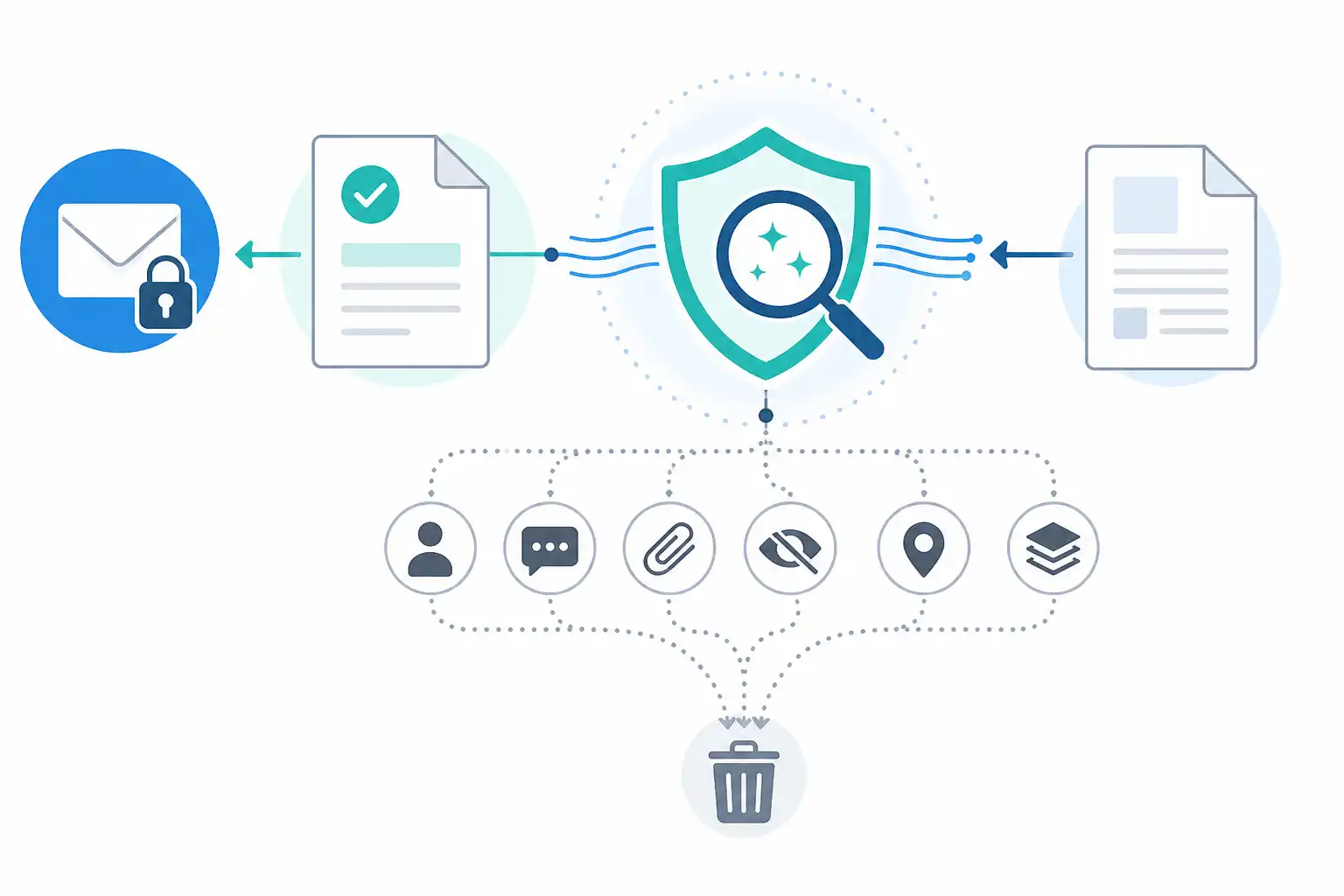
Infografik zu PDF-Metadaten vor dem Versenden entfernen: Versteckte Informationen sicher prüfen (KI-generiert).
Was in einem PDF verborgen sein kann
Ein PDF besteht nicht nur aus Text und Seitenlayout. Es kann technische Angaben, Bearbeitungsspuren und zusätzliche Inhalte enthalten. Manche davon sind sinnvoll, solange du intern arbeitest. Vor der externen Weitergabe können sie jedoch problematisch sein.
Typische Beispiele sind:
- Dokumenttitel, Autor, Betreff und Stichwörter
- Name der Person oder Anwendung, mit der das PDF erstellt wurde
- Erstellungs- und Änderungsdatum
- Kommentare, Notizen, Markierungen und Zeichnungen
- Antworten in Kommentarthreads
- Dateianhänge im PDF
- Daten aus Formularfeldern
- ausgeblendete Ebenen
- verdeckter Text und überlagerte Objekte
- eingebettete Miniaturansichten
- Lesezeichen, Links, Aktionen und JavaScript
- Inhalte, die beim Export aus Word, Excel, InDesign oder anderen Programmen übernommen wurden
Nicht jeder Fund ist automatisch kritisch. Ein Dokumenttitel kann hilfreich sein, ein Autorname aber unerwünscht. Ein Link auf eine öffentliche Website ist meist unbedenklich, ein Link auf ein internes Laufwerk dagegen nicht. Entscheidend ist immer, wer die Datei erhält und welchen Zweck der Versand hat.
Warum „Speichern unter“ keine Bereinigung ist
Viele verlassen sich darauf, ein PDF unter einem neuen Dateinamen zu speichern. Das ändert jedoch in erster Linie den Speicherort oder Dateinamen. Metadaten, Kommentare, eingebettete Objekte und frühere Bearbeitungsinformationen können erhalten bleiben.
Auch Funktionen wie „PDF optimieren“ oder „Dateigröße reduzieren“ sind nicht automatisch Sicherheitsfunktionen. Sie können Bilder komprimieren, Schriften anpassen oder nicht benötigte Daten reduzieren. Ob vertrauliche Metadaten und versteckte Inhalte tatsächlich entfernt werden, hängt von den gewählten Einstellungen ab.
Für sensible Unterlagen solltest du daher gezielt die Prüf- und Bereinigungsfunktion in Acrobat verwenden. Sie ist dafür gedacht, Informationen zu finden, die nicht sichtbar auf der Seite stehen.
Vor der Bereinigung: Original sichern und Versandversion anlegen
Eine Dokumentbereinigung kann Inhalte dauerhaft entfernen. Lege deshalb immer zuerst eine Kopie für den Versand an. Das Original bleibt intern erhalten, falls du später Kommentare, Formularwerte oder Anlagen noch benötigst.
Eine sinnvolle Dateibenennung hilft bei der Organisation, zum Beispiel:
Vertrag_Entwurf_intern.pdfVertrag_Versandversion.pdfAngebot_Kunde_Muster_Geprüft.pdf
Vermeide bei externen Dateinamen interne Kennzeichnungen wie „Entwurf“, „intern“, „Korrekturstand“ oder personenbezogene Hinweise, wenn diese für den Empfänger nicht relevant sind. Auch der Dateiname selbst kann bereits Informationen preisgeben.
Prüfe außerdem, ob du wirklich das richtige Dokument geöffnet hast. In der Praxis entstehen Fehler häufig nicht durch eine falsch bediente Acrobat-Funktion, sondern weil aus Versehen die interne Arbeitsversion verschickt wird.
PDF-Metadaten in Acrobat prüfen
Öffne zunächst die Versandkopie in Adobe Acrobat. Über „Datei“ und „Eigenschaften“ erreichst du die Dokumenteigenschaften. Dort findest du in der Regel Angaben wie Titel, Autor, Betreff, Stichwörter sowie Erstellungs- und Änderungsdaten.
Kontrolliere insbesondere:
- Ist als Autor eine Person, Abteilung oder ein früherer Auftraggeber eingetragen?
- Enthält der Titel eine interne Projektbezeichnung?
- Verraten Stichwörter, Betreff oder Kommentare Informationen über den Vorgang?
- Passt die angezeigte Anwendung zur Datei, oder verweist sie auf ein internes Bearbeitungssystem?
- Sind Angaben vorhanden, die der Empfänger nicht benötigt?
Du kannst einzelne Eigenschaften manuell ändern oder leeren. Das ist sinnvoll, wenn du bestimmte Angaben bewusst setzen möchtest, etwa einen neutralen Dokumenttitel. Für eine umfassende Prüfung reicht das aber nicht aus, weil viele Inhalte außerhalb der Dokumenteigenschaften liegen können.
Versteckte Informationen mit „Dokument bereinigen“ finden
Für eine gründliche Prüfung verwendest du in Acrobat das Werkzeug zur Dokumentbereinigung. Je nach Acrobat-Version findest du es über „Alle Werkzeuge“ im Bereich „PDF schwärzen“ oder über die Suche nach „Dokument bereinigen“.
Dort kannst du das Dokument untersuchen lassen. Acrobat zeigt dir anschließend Kategorien mit potenziell verborgenen Informationen. Dazu können Kommentare, Dateianhänge, Metadaten, verborgene Ebenen, ausgeblendeter Text, Formularfelder oder eingebettete Inhalte gehören.
Gehe dabei nicht mechanisch vor, sondern lies die Trefferliste. Frage dich bei jeder Kategorie:
- Braucht der Empfänger diesen Inhalt wirklich?
- Soll der Inhalt nach dem Versand noch bearbeitbar sein?
- Könnte der Fund interne Abläufe, Namen oder Daten offenlegen?
- Ist es eine bewusst integrierte Funktion, etwa ein Formular oder ein Link?
- Muss der Inhalt entfernt oder nur überprüft werden?
Wenn du ein ausfüllbares Formular versenden möchtest, darfst du die Formularfelder nicht versehentlich entfernen. Möchtest du dagegen ein bereits ausgefülltes Personalformular als reine Lesekopie weitergeben, kann es sinnvoll sein, Formularinformationen und Kommentare zu entfernen. Prüfe danach unbedingt, ob das sichtbare Ergebnis noch korrekt ist.
Kommentare, Anmerkungen und Antworten sicher entfernen
Kommentare sind ein häufiger Stolperstein. Dazu zählen nicht nur gelbe Notizzettel, sondern auch Hervorhebungen, Durchstreichungen, Freihandzeichnungen, Textkorrekturen und Antworten auf Kommentare.
Ein Kommentar kann scheinbar leer sein und trotzdem Bearbeiterinformationen enthalten. Bei Abstimmungen zu Verträgen oder Angeboten bleiben oft interne Hinweise zurück, etwa „Kondition noch verhandeln“ oder „Bitte Freigabe von Frau Müller abwarten“. Solche Notizen gehören nicht in eine Versandversion.
Du kannst Kommentare im Kommentarwerkzeug einzeln löschen. Bei vielen Anmerkungen ist die Dokumentbereinigung meist sicherer und schneller. Nach der Bereinigung blätterst du durch alle Seiten und achtest darauf, ob Markierungen, eingefügte Textfelder oder Zeichnungen verschwunden sind.
Wichtig: Ein sichtbar geschwärzter Bereich ist nicht automatisch sicher entfernt. Wenn Text nur mit einem schwarzen Rechteck überdeckt wurde, kann er weiterhin im PDF enthalten und kopierbar sein. Für vertrauliche Textstellen nutzt du die Funktion zum echten Schwärzen, nicht Zeichenwerkzeuge oder schwarze Flächen.
Dateianhänge, Ebenen und verdeckte Objekte kontrollieren
Ein PDF kann Dateien enthalten, die beim Öffnen nicht direkt auffallen. Das können Tabellen, Bilder, frühere Dokumentversionen oder ergänzende Unterlagen sein. Prüfe daher in Acrobat, ob Dateianhänge vorhanden sind. Wenn sie nicht ausdrücklich mitgesendet werden sollen, entfernst du sie aus der Versandversion.
Auch Ebenen verdienen Aufmerksamkeit. Besonders bei Plänen, Layouts, technischen Unterlagen oder aus Grafikprogrammen exportierten PDFs können Informationen auf ausgeblendeten Ebenen liegen. Dazu gehören interne Hilfslinien, Varianten, Korrekturhinweise oder nicht freigegebene Inhalte.
Die Dokumentbereinigung kann ausgeblendete Ebenen und unsichtbare Objekte erkennen. Prüfe vor dem Entfernen, ob das Dokument sichtbare Elemente aus diesen Ebenen benötigt. Erstelle im Zweifel eine Testkopie und vergleiche sie Seite für Seite mit der vorgesehenen Versandversion.
Bei Angeboten und Formularen solltest du außerdem auf überlagernde Objekte achten. Ein Text kann unter einer weißen Fläche liegen und im normalen Seitenbild unsichtbar sein. Acrobat kann solche verdeckten Inhalte bei der Untersuchung melden.
Besondere Vorsicht bei elektronisch unterschriebenen PDFs
Elektronische Signaturen und Dokumentbereinigung passen nicht beliebig zusammen. Jede nachträgliche Änderung am PDF kann eine vorhandene digitale Signatur ungültig machen oder zumindest den Signaturstatus verändern.
Bereinige ein Dokument deshalb grundsätzlich vor dem Signieren. Der sichere Ablauf lautet:
- Versandversion erstellen
- versteckte Informationen prüfen
- unerwünschte Inhalte entfernen
- Ergebnis kontrollieren
- PDF final speichern
- erst danach elektronisch unterschreiben
- signierte Datei nicht mehr inhaltlich verändern
Wenn du ein bereits signiertes Dokument erhalten hast, solltest du es nicht einfach bereinigen und anschließend als unverändertes Original weiterleiten. In diesem Fall musst du klar zwischen dem signierten Original und einer bearbeiteten Arbeits- oder Kopierversion unterscheiden.
Auch Kennwortschutz ersetzt keine Bereinigung. Ein geschütztes PDF kann weiterhin Metadaten oder Kommentare enthalten. Schutz regelt den Zugriff, Bereinigung reduziert den Inhalt.
Abschlusskontrolle vor dem Versand
Nach der Bereinigung speicherst du die Datei und öffnest sie erneut. Diese Kontrolle ist wichtig, weil du so nicht nur den Acrobat-Arbeitsstand, sondern die tatsächlich gespeicherte Versanddatei prüfst.
Nutze diese kurze Checkliste:
- Stimmt der Dateiname?
- Sind Titel, Autor, Betreff und Stichwörter neutral oder bewusst gesetzt?
- Sind Kommentare und Markierungen entfernt?
- Gibt es keine ungewollten Dateianhänge?
- Sind verborgene Ebenen und verdeckte Inhalte geprüft?
- Funktionieren notwendige Links und Formularfelder noch?
- Sind geschwärzte Stellen wirklich geschwärzt und nicht nur überdeckt?
- Ist die Datei vollständig und lesbar?
- Wurde die finale Version erst nach der Bereinigung unterschrieben?
Bei uns behandeln wir solche Abläufe anhand typischer Büro- und Verwaltungsdokumente. Passende Seminare und Termine findest du bei uns auf cmt.de.
Der sichere Standard für vertrauliche PDF-Dateien
Mach die Dokumentbereinigung zu einem festen Schritt vor jedem externen Versand sensibler PDFs. Das gilt besonders für Angebote mit Kalkulationen, Personalunterlagen, Vertragsentwürfe, interne Abstimmungen und Behördenkommunikation.
Der Aufwand ist überschaubar, die Wirkung aber groß: Du reduzierst das Risiko, dass interne Namen, Bearbeitungshinweise oder Anlagen versehentlich nach außen gelangen. Entscheidend ist nicht allein, was du auf der PDF-Seite siehst, sondern was die Datei im Hintergrund noch enthält.
Nächster Schritt
Passenden Kurs zu Signatur & Sicherheit finden.
Feste Termine, erfahrene Trainer, Präsenz in München und Durchführungsgarantie. Buchen kannst du direkt auf cmt.de.
Weiterlesen
Mehr aus Signatur & Sicherheit
-
 KI Signierte PDF nachträglich bearbeiten: Was die Signatur ungültig macht 8 Min. Lesezeit
 -
 KI Elektronisches Siegel für PDFs: Wann Unternehmen es statt einer Unterschrift brauchen 8 Min. Lesezeit
 -
 KI PDFs in richtiger Reihenfolge unterschreiben lassen: Vertretung und Erinnerungen in Acrobat Sign 8 Min. Lesezeit