Unterschriften & Sicherheit
PDF per Freigabelink versenden: Zugriff in Acrobat verwalten und entziehen
PDF per Freigabelink versenden: So richtest du Zugriff in Acrobat sicher ein, prüfst Empfänger und entziehst Berechtigungen bei Fehlversand.
 KI-generiert
 Eine Personalakte, ein Vertragsentwurf oder eine Kalkulation liegt als PDF bereit. Statt sie als Anhang zu versenden, teilst du einen Freigabelink aus Acrobat. Kurz darauf meldet sich ein Kollege: Der Link wurde versehentlich an eine externe Person weitergeleitet. Jetzt zählt jede Minute. Du musst wissen, ob diese Person Zugriff hatte, wie du die Freigabe stoppst und welche Grenzen dabei bleiben.
Freigabelinks sind für Teams eine sinnvolle Alternative zum unkontrollierten E-Mail-Anhang. Sie schaffen jedoch keine absolute Kontrolle über ein Dokument. Die entscheidende Frage ist nicht nur, ob du einen Link verschickst. Entscheidend ist, wer sich damit anmelden darf, ob die Datei heruntergeladen werden kann und was du im Ernstfall tatsächlich noch entziehen kannst.
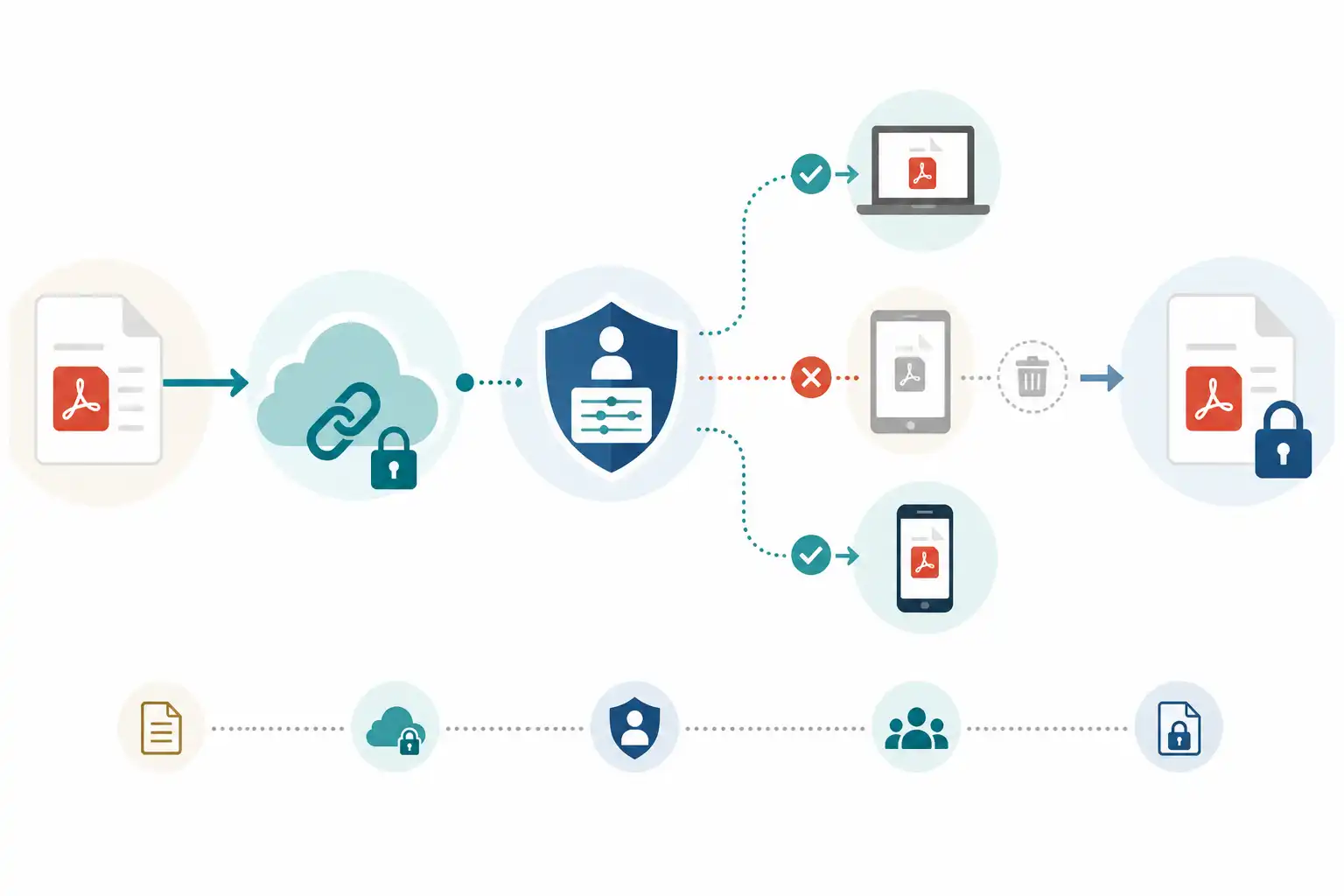
Infografik zu PDF per Freigabelink versenden: Zugriff in Acrobat verwalten und entziehen (KI-generiert).
Warum ein Freigabelink sicherer sein kann als ein E-Mail-Anhang
Ein PDF-Anhang wird mit jeder Weiterleitung vervielfältigt. Du kannst nach dem Versand weder nachvollziehen, wo Kopien liegen, noch den Zugriff auf bereits zugestellte Dateien beenden. Auch wenn du später eine korrigierte Version nachsendest, kann die ältere Datei weiter im Umlauf sein.
Bei einer Freigabe über Adobe Acrobat liegt das Dokument in einem Cloud-Speicherbereich von Adobe. Empfänger öffnen die Datei über einen Link. Abhängig von den gewählten Einstellungen kannst du Personen gezielt einladen, Kommentare erlauben oder den Zugriff für einzelne Personen wieder entfernen.
Das ist besonders hilfreich, wenn du Dokumente zur Prüfung, Abstimmung oder Kommentierung bereitstellst:
- Vertragsentwürfe für interne Rückmeldungen
- Angebote vor der finalen Freigabe
- Unterlagen mit personenbezogenen Daten
- technische Dokumentationen und Spezifikationen
- Sitzungsunterlagen, die nur einem definierten Kreis zugänglich sein sollen
Der Sicherheitsgewinn entsteht allerdings nur, wenn du den Link nicht als frei weiterleitbare Adresse behandelst. Ein Link mit offenem Zugriff ist praktisch, aber für vertrauliche Inhalte meist ungeeignet.
Die drei Zugriffsarten verstehen
Bevor du eine PDF freigibst, solltest du die Unterschiede zwischen Linkfreigabe, Einladung und Passwort kennen. Diese Funktionen lösen verschiedene Aufgaben und lassen sich nicht beliebig ersetzen.
Offener Link
Ein offener Link kann je nach Einstellung von Personen genutzt werden, die den Link besitzen. Das ist bequem, etwa für allgemeine Informationsmaterialien oder große Teilnehmerkreise. Für vertrauliche PDFs ist diese Variante riskant.
Wird der Link weitergeleitet, kann die empfangende Person unter Umständen ebenfalls auf die Datei zugreifen. Du weißt dann nicht zuverlässig, wer den Link erhalten hat. Ein offener Link eignet sich daher nicht für Personalunterlagen, Vertragsverhandlungen, vertrauliche Finanzdaten oder interne Entscheidungsdokumente.
Personengebundene Einladung
Bei einer gezielten Einladung hinterlegst du die E-Mail-Adressen der vorgesehenen Empfänger. Diese müssen sich in der Regel mit der eingeladenen Adresse anmelden, um die Freigabe zu öffnen. Leitet ein Empfänger den Link weiter, reicht das allein nicht aus: Die nicht eingeladene Person erhält normalerweise keinen Zugriff.
Für vertrauliche Teamdokumente ist dies die empfehlenswerte Einstellung. Sie macht Zugriffsrechte nachvollziehbarer und erlaubt es dir, einzelne Personen aus einer Freigabe zu entfernen.
Passwortschutz für die PDF
Ein Passwort kann das Öffnen oder Bearbeiten einer PDF erschweren. Es ist aber kein Ersatz für eine sauber verwaltete Freigabe. Wird das Passwort zusammen mit der Datei oder in einer weitergeleiteten Nachricht übermittelt, kann auch der neue Empfänger die PDF öffnen.
Ein Passwort schützt vor allem die Datei selbst, etwa wenn sie gespeichert oder außerhalb einer Freigabe weitergegeben wird. Der Freigabelink steuert dagegen, wer auf die bereitgestellte Online-Version zugreifen darf. Für besonders schutzbedürftige Inhalte kann die Kombination sinnvoll sein. Sie erhöht aber auch den organisatorischen Aufwand und ersetzt keine klare Empfängerliste.
PDF in Acrobat gezielt freigeben
Die Bezeichnungen können sich je nach Acrobat-Version, Benutzeroberfläche und Unternehmenslizenz leicht unterscheiden. Das grundlegende Vorgehen bleibt jedoch gleich.
Öffne die PDF in Adobe Acrobat und wähle die Funktion zum Freigeben oder Einladen. Lade die Datei bei Bedarf in den vorgesehenen Adobe-Cloud-Bereich hoch. Anschließend entscheidest du, ob Personen kommentieren dürfen oder das Dokument nur lesen sollen.
Für eine vertrauliche Freigabe gehst du am besten so vor:
- Prüfe Dateiname und Inhalt vor dem Upload.
- Wähle eine Einladung an konkrete E-Mail-Adressen statt eines frei nutzbaren Links.
- Trage nur die Personen ein, die das Dokument tatsächlich benötigen.
- Lege fest, ob Kommentare erforderlich sind oder ob Leserechte genügen.
- Prüfe vor dem Versand die Empfängerliste besonders sorgfältig.
- Ergänze in deiner Nachricht Zweck, gewünschte Rückmeldefrist und Hinweis zur Vertraulichkeit.
- Sende die Einladung erst nach einer letzten Kontrolle ab.
Wenn mehrere Personen im Team Dateien versenden, helfen einheitliche Regeln. Beispielsweise kann festgelegt werden, dass Vertragsentwürfe grundsätzlich nur personengebunden freigegeben werden. Das verhindert, dass Mitarbeitende aus Zeitdruck einen offenen Link wählen.
Der kritische Fall: Link wurde falsch weitergeleitet
Wird ein Freigabelink an die falsche Person weitergeleitet, musst du zuerst klären, welche Freigabeart verwendet wurde. Davon hängt ab, wie dringend der Vorfall ist und welche Maßnahmen wirksam sind.
Bei einer personengebundenen Einladung hat eine nicht eingeladene Person in der Regel keinen Zugriff, auch wenn sie den Link erhält. Dennoch solltest du den Vorgang dokumentieren und kontrollieren, ob versehentlich eine falsche E-Mail-Adresse eingeladen wurde.
Bei einem offenen Link kann die weitergeleitete Adresse ausreichend sein, um die PDF zu öffnen. In diesem Fall solltest du sofort handeln und nicht darauf vertrauen, dass die Person den Link ignoriert oder löscht.
Gehe in Acrobat zu den freigegebenen Dateien beziehungsweise zu deiner Übersicht der geteilten Dokumente. Öffne die betreffende Freigabe und prüfe die verfügbaren Einstellungen. Je nach Freigabeart kannst du den Zugriff beenden, die Freigabe aufheben oder einzelne eingeladene Personen entfernen.
Danach informierst du die zuständigen Personen im Unternehmen. Bei besonders sensiblen Daten können das etwa die verantwortliche Führungskraft, die IT-Sicherheit, der Datenschutz oder die Rechtsabteilung sein. Welche Stelle zuständig ist, hängt von euren internen Abläufen ab. Entscheidend ist, dass der Vorfall nicht stillschweigend behandelt wird.
Dokumentiere mindestens:
- welche PDF betroffen ist
- wann der Link erstellt und weitergeleitet wurde
- welche Zugriffsart eingestellt war
- welche Personen ursprünglich eingeladen waren
- welche Sofortmaßnahmen du durchgeführt hast
- ob Anzeichen für einen erfolgten Zugriff vorliegen
- welche Stellen intern informiert wurden
Zugriff in Acrobat nachträglich entziehen
Das Entfernen einer Person aus der Freigabe ist sinnvoll, wenn sich Zuständigkeiten ändern, ein Projekt endet oder eine Einladung falsch adressiert war. Suche die geteilte Datei in Acrobat, öffne die Freigabeverwaltung und wähle bei der betreffenden Person die Option zum Entfernen des Zugriffs. Bei einer allgemeinen Linkfreigabe beendest du die Freigabe vollständig oder deaktivierst den Link, sofern diese Option in deiner Umgebung angeboten wird.
Prüfe danach mit besonderer Sorgfalt, ob die Freigabe wirklich nicht mehr aktiv ist. Verlasse dich nicht ausschließlich auf den gesendeten Link in deiner E-Mail. Öffne die Verwaltungsansicht der Datei und kontrolliere Empfängerliste sowie Status.
Wenn die PDF weiterhin für berechtigte Personen verfügbar sein soll, ist ein klarer Neustart oft die sicherere Lösung:
- Beende die bisherige Freigabe.
- Erstelle bei Bedarf eine bereinigte Dokumentversion.
- Gib die Datei nur an die korrekten Personen neu frei.
- Informiere diese Personen, dass ausschließlich der neue Link verwendet werden darf.
- Halte den Grund für die neue Freigabe intern nachvollziehbar fest.
Das ist zwar aufwendiger als nur einen Empfänger zu entfernen. Bei einem offenen oder möglicherweise kompromittierten Link reduziert es jedoch das Risiko, dass alte Zugangsdaten weiter verwendet werden.
Was du nicht zurückholen kannst
Der wichtigste Punkt bei jeder Linkfreigabe lautet: Zugriff entziehen ist nicht gleichbedeutend mit Kopie löschen.
Hat eine berechtigte Person die PDF bereits heruntergeladen, lokal gespeichert, ausgedruckt oder als Bildschirmfoto festgehalten, kann Acrobat diese Kopien nicht zurückholen. Auch Kommentare, die ein Empfänger vor dem Entzug erstellt hat, können je nach Arbeitsweise bereits bekannt oder exportiert sein.
Deshalb darfst du dich nicht allein auf eine spätere Sperrung verlassen. Der beste Schutz ist eine restriktive Freigabe vor dem Versand. Gib nur frei, was nötig ist, und nur an Personen, die die Inhalte wirklich benötigen.
Ebenso wichtig: Berechtigungen innerhalb einer PDF, etwa ein eingeschränktes Bearbeiten oder Drucken, sind keine unüberwindbare Sicherheitsgrenze. Sie können sinnvoll sein, um Arbeitsabläufe zu steuern. Gegen absichtliche Weitergabe oder das Anfertigen von Fotos bieten sie keinen vollständigen Schutz.
Passwörter, Berechtigungen und elektronische Unterschriften richtig einordnen
Passwörter und PDF-Berechtigungen haben ihren Platz, aber sie lösen andere Probleme als eine kontrollierte Freigabe. Ein Öffnungspasswort schützt den Inhalt einer Datei beim Zugriff. Bearbeitungs- oder Druckbeschränkungen sollen bestimmte Nutzungen erschweren. Eine personengebundene Freigabe steuert dagegen den Zugang zur Online-Datei.
Elektronische Unterschriften beziehungsweise Signaturprozesse dienen wiederum dazu, eine Zustimmung oder Unterzeichnung nachvollziehbar abzubilden. Sie machen einen weitergeleiteten Link nicht automatisch sicherer. Wenn du Unterschriftsprozesse planst, musst du zusätzlich klären, wer unterschreiben darf, wie die Identität geprüft wird und welche Reihenfolge vorgesehen ist.
Für die Praxis bedeutet das:
- Freigabelink für kontrollierten Zugang und Zusammenarbeit
- Passwort für zusätzlichen Schutz der PDF-Datei
- Berechtigungen für gewünschte Bearbeitungs- und Druckvorgaben
- Signaturfunktion für nachvollziehbare Unterzeichnung
Checkliste vor dem Versand vertraulicher PDFs
Nimm dir vor dem Teilen eine Minute für diese Kontrolle:
- Ist die PDF inhaltlich final oder eindeutig als Entwurf gekennzeichnet?
- Enthält sie vertrauliche, personenbezogene oder geschäftskritische Daten?
- Sind ausschließlich die notwendigen Personen eingeladen?
- Ist der Zugriff personengebunden statt allgemein per Link möglich?
- Benötigen Empfänger Kommentierrechte oder nur Leserechte?
- Ist ein Download für den vorgesehenen Zweck notwendig?
- Kennst du den Weg, die Freigabe später wieder zu verwalten?
- Wissen Empfänger, dass sie den Link nicht weiterleiten sollen?
- Ist intern klar, wen du bei einem Fehlversand sofort informierst?
Acrobat bietet viele Funktionen für PDF-Freigaben, Kommentare, Schutz und Zusammenarbeit. Entscheidend ist, sie passend zum Schutzbedarf einzusetzen und nicht auf einen einzelnen Schalter zu vertrauen. Passende Seminare und Termine findest du bei uns auf cmt.de.
Nächster Schritt
Passenden Kurs zu Signatur & Sicherheit finden.
Feste Termine, erfahrene Trainer, Präsenz in München und Durchführungsgarantie. Buchen kannst du direkt auf cmt.de.
Weiterlesen
Mehr aus Signatur & Sicherheit
-
 KI Signierte PDF nachträglich bearbeiten: Was die Signatur ungültig macht 8 Min. Lesezeit
 -
 KI Elektronisches Siegel für PDFs: Wann Unternehmen es statt einer Unterschrift brauchen 8 Min. Lesezeit
 -
 KI PDFs in richtiger Reihenfolge unterschreiben lassen: Vertretung und Erinnerungen in Acrobat Sign 8 Min. Lesezeit