Formulare
PDF-Formulare mobil testen: Smartphone und Tablet
PDF-Formulare mobil testen: So prüfst du Felder, Pflichtangaben und Signaturen auf Smartphone und Tablet für iOS und Android.
 KI-generiert
Eine Mitarbeiterin öffnet unterwegs auf ihrem Smartphone ein Antragsformular, das am Büro-PC problemlos wirkte. Das erste Textfeld ist kaum zu treffen, die Auswahlliste öffnet sich über den Bildschirmrand hinaus und beim Absenden bleibt unklar, welche Pflichtangabe fehlt. Solche Probleme fallen häufig erst auf, wenn das Formular bereits im Einsatz ist. Mit einem festen Mobiltest vermeidest du, dass aus einem digitalen Prozess ein Rückruf, eine E-Mail-Schleife oder ein unvollständiger Antrag wird.
PDF-Formulare werden nicht nur am Arbeitsplatz ausgefüllt. Sie erreichen Kundinnen und Kunden, Außendienst, Führungskräfte oder Mitarbeitende im Homeoffice auf iPhone, Android-Smartphone und Tablet. Dabei unterscheiden sich Bildschirmgrößen, PDF-Apps, Eingabemethoden und Sicherheitsvorgaben erheblich. Ein Formular, das in Adobe Acrobat Pro unter Windows sauber funktioniert, ist deshalb nicht automatisch für die mobile Nutzung geeignet.
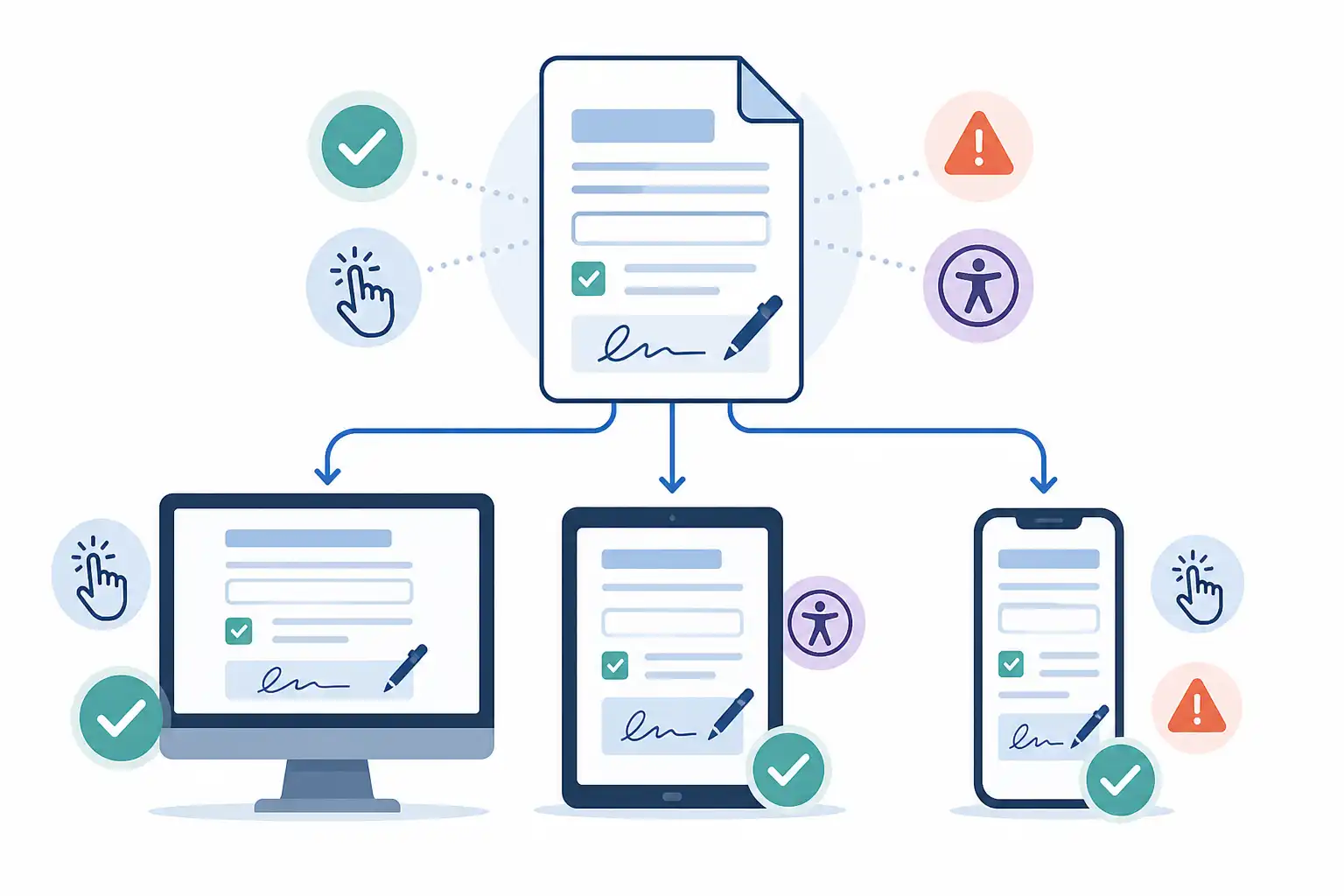
Infografik zu PDF-Formulare mobil testen: Smartphone und Tablet (KI-generiert).
Zuerst klären: Welches PDF-Formular liegt vor?
Für mobil ausfüllbare Formulare sind klassische AcroForm-Felder in der Regel die verlässlichere Grundlage. Dazu gehören Textfelder, Kontrollkästchen, Optionsfelder, Listenfelder, Dropdowns und digitale Signaturfelder. Sie werden von vielen aktuellen PDF-Anwendungen unterstützt, wobei einzelne Funktionen je nach App abweichen können.
Besondere Vorsicht gilt bei XFA-Formularen. XFA ist eine ältere Formulartechnik mit dynamischen Layouts und umfangreicher Logik. Solche Formulare funktionieren oft nur in bestimmten Desktop-Anwendungen oder benötigen eine spezielle Laufzeitumgebung. Auf Smartphones, Tablets und in Browser-Vorschauen können sie unvollständig angezeigt werden oder gar nicht nutzbar sein.
Prüfe vor dem Mobiltest deshalb diese Punkte:
- Öffnet sich das Dokument als normales PDF mit interaktiven Feldern?
- Wurde das Formular mit AcroForm-Feldern erstellt?
- Enthält es XFA-Elemente oder dynamische Bereiche?
- Sind JavaScript-Berechnungen, Prüfungen oder Schaltflächen eingebaut?
- Muss das Formular gespeichert, signiert oder per E-Mail zurückgesendet werden?
Wie du Feldtypen sinnvoll auswählst und welche Aufgabe Textfelder, Checkboxen oder Dropdowns jeweils erfüllen, erklären wir auch in unserem Beitrag Formularfelder: Textfelder, Checkboxen, Dropdowns.
Eine realistische Testumgebung vorbereiten
Ein Mobiltest ist nur aussagekräftig, wenn du nicht ausschließlich dein eigenes Gerät und eine einzige App verwendest. Du brauchst keine große Geräteflotte, solltest aber typische Nutzungssituationen abbilden.
Mindestens sinnvoll sind:
- ein iPhone mit aktueller iOS-Version
- ein Android-Smartphone mit aktueller Android-Version
- ein Tablet, etwa iPad oder Android-Tablet
- Adobe Acrobat Reader oder Acrobat auf den Testgeräten
- die vorinstallierte Dateivorschau oder ein verbreiteter Browser als Vergleich
- ein Testkonto für den vorgesehenen Versand, die Ablage oder die Signatur
Prüfe außerdem, wie Nutzende tatsächlich an das Dokument gelangen. Ein PDF aus einem E-Mail-Anhang verhält sich unter Umständen anders als dieselbe Datei aus SharePoint, Teams, einer Website oder einem Cloud-Speicher. Wenn du einen Freigabelink einsetzen möchtest, teste nicht nur das Öffnen, sondern auch Zugriff, Anmeldung und mögliche Berechtigungsabläufe. Hinweise dazu findest du in unserem Ratgeber PDF per Freigabelink versenden: Zugriff in Acrobat verwalten und entziehen.
Verwende für deinen Test realistische, aber erfundene Eingabedaten. So erkennst du Platzprobleme bei langen Namen, Adressen oder E-Mail-Adressen, ohne personenbezogene Daten unnötig auf Testgeräten zu speichern.
Der Testablauf für Smartphone und Tablet
Öffne das Formular zunächst über denselben Weg, den deine Zielgruppe nutzen wird. Teste anschließend nicht nur einzelne Felder, sondern fülle einen vollständigen Vorgang durch. Gerade Übergänge zwischen Seiten, Eingabefeldern, Prüflogik und Versand verursachen mobile Fehler.
1. Öffnen und Orientierung prüfen
Beim ersten Öffnen sollte sofort klar sein, was das Formular verlangt und wie umfangreich es ist. Auf einem Smartphone sind lange Formulare besonders anstrengend, wenn wichtige Hinweise nur am Seitenrand stehen oder erst nach starkem Zoomen lesbar sind.
Achte auf Folgendes:
- Ist die Schrift bei normaler Anzeige lesbar?
- Sind Überschriften und Abschnitte klar erkennbar?
- Werden Formularfelder als ausfüllbar wahrgenommen?
- Bleiben Hinweise zu Pflichtfeldern sichtbar?
- Ist die Reihenfolge der Seiten nachvollziehbar?
- Werden mehrseitige Formulare flüssig geladen?
Vermeide es, entscheidende Erläuterungen nur über Farbe zu vermitteln. Ein roter Hinweis allein ist weder auf kleinen Displays noch für alle Nutzenden ausreichend. Ergänze zum Beispiel den Text „Pflichtfeld“ oder erkläre direkt am Feld, welches Format erwartet wird.
2. Eingabe ohne Vergrößern testen
Viele Formulare scheitern nicht an der PDF-Technik, sondern an zu kleinen Eingabeflächen. Tippe jedes Feld mit dem Finger an, nicht mit einem Stift und nicht nur mit einer Maus im Desktop-Simulator.
Prüfe insbesondere:
| Prüffrage | Typisches Problem | Praktische Lösung |
|---|---|---|
| Lässt sich das Feld sicher antippen? | Feld ist zu klein oder liegt nah an anderen Feldern | Feldfläche vergrößern und ausreichend Abstand lassen |
| Ist der Feldinhalt lesbar? | Lange Eingaben werden abgeschnitten | Breitere oder mehrzeilige Felder einsetzen |
| Passt die Bildschirmtastatur? | Falsche Tastatur bei E-Mail, Zahl oder Datum | Feldformat und Eingabehinweise prüfen |
| Ist die Tab-Reihenfolge logisch? | Der Fokus springt ungeordnet | Reihenfolge in Acrobat gezielt festlegen |
| Funktionieren Listen? | Dropdown ist schwer bedienbar oder verdeckt Inhalte | Wenige Optionen verwenden oder geeigneten Feldtyp wählen |
Textfelder für Bemerkungen sollten mehrzeilig sein, wenn Nutzerinnen und Nutzer voraussichtlich längere Angaben machen. Für wenige, eindeutig festgelegte Werte ist ein Dropdown meist besser als ein Freitextfeld. Das reduziert Schreibaufwand und Eingabefehler.
Pflichtfelder und Fehlermeldungen verständlich prüfen
Ein Pflichtfeld ist nur dann hilfreich, wenn klar ist, warum die Eingabe benötigt wird und was nach einer fehlenden Angabe passiert. Teste den Vorgang bewusst mit Lücken: Lass Pflichtfelder leer, gib ein unpassendes Datum ein oder trage eine unvollständige E-Mail-Adresse ein.
Dabei sollte das Formular folgende Fragen beantworten:
- Wird das fehlende Feld eindeutig benannt?
- Kannst du das betroffene Feld direkt finden?
- Bleiben bereits eingegebene Daten erhalten?
- Wird die Fehlermeldung nicht nur farblich, sondern auch textlich vermittelt?
- Lässt sich der Fehler auf einem Smartphone ohne langes Suchen korrigieren?
PDF-Apps unterstützen Validierungen und Formular-JavaScript nicht immer gleich. Eine komplexe Prüfung, die in Acrobat auf dem Desktop läuft, kann mobil eingeschränkt sein. Plane daher wichtige Plausibilitätsprüfungen zusätzlich im nachgelagerten Prozess ein, etwa beim Import in ein Fachverfahren oder bei der Bearbeitung durch dein Team. Das ist kein Ersatz für ein gut gestaltetes Formular, verhindert aber, dass du dich ausschließlich auf eine geräteabhängige Funktion verlässt.
Wenn dein Formular personenbezogene Angaben erhebt, gehören Datenminimierung, sichere Übertragung und eine passende Ablage ebenfalls in die Prüfung. Konkrete Hinweise geben wir im Beitrag PDF-Formulare DSGVO-konform erstellen: Daten minimieren, sicher versenden und speichern.
Signaturfelder auf mobilen Geräten testen
Ein Signaturfeld ist nicht automatisch eine rechtlich oder technisch gleichwertige Signatur. Je nach Prozess kann es sich um eine gezeichnete Unterschrift, eine elektronische Signatur über einen Signaturdienst oder eine zertifikatsbasierte digitale Signatur handeln. Welche Variante passt, hängt vom Dokument, den Beteiligten und den Anforderungen deines Unternehmens ab.
Für den Mobiltest ist entscheidend, dass du den vorgesehenen Ablauf vollständig durchspielst:
- Kann die Person das Signaturfeld auf dem Gerät erreichen?
- Öffnet sich der Signaturvorgang verständlich?
- Ist erkennbar, welche Erklärung mit der Signatur verbunden ist?
- Lässt sich die Unterschrift per Finger oder Stift gut erfassen?
- Wird das signierte Dokument gespeichert oder an die richtige Stelle übergeben?
- Bleibt die Signatur nach dem Versand gültig und sichtbar?
Bearbeitest du ein bereits signiertes PDF nachträglich, kann die Signatur ungültig werden. Das gilt auch für scheinbar kleine Änderungen am Dokument. Die technischen Hintergründe erläutern wir in Signierte PDF nachträglich bearbeiten: Was die Signatur ungültig macht.
Für wiederkehrende externe Unterschriften kann ein Webformular geeigneter sein als ein PDF-Anhang. Dabei füllen Beteiligte die Informationen im Browser aus und unterschreiben im geführten Ablauf. Lies dazu unseren Beitrag Acrobat Sign Webformulare aus PDF erstellen: Online ausfüllen und unterschreiben lassen.
Barrierearme Bedienung gehört in jeden Mobiltest
Mobile Nutzbarkeit und Barrierefreiheit greifen ineinander. Wer das Formular mit Vergrößerung, Bildschirmtastatur, Vorlesefunktion oder externem Eingabegerät verwendet, ist auf eine klare Struktur angewiesen.
Achte auf diese Grundlagen:
- verständliche Feldbezeichnungen statt unklarer Kürzel
- sichtbare Beschriftungen direkt am jeweiligen Feld
- sinnvolle Tab-Reihenfolge
- ausreichende Kontraste bei Texten und Hinweisen
- keine Informationen ausschließlich über Farbe oder Position
- logisch aufgebaute Überschriften und Abschnitte
- hilfreiche Hinweise zum erwarteten Eingabeformat
Prüfe Tags, Lesereihenfolge und den Acrobat-Prüfbericht, bevor du das Dokument veröffentlichst. Unser Ratgeber PDF-Barrierefreiheit mit Acrobat prüfen: Tags, Lesereihenfolge und Prüfbericht zeigt dir dafür einen strukturierten Einstieg.
Checkliste vor der Veröffentlichung
Gehe diese Liste vor jeder Freigabe durch:
- Das Formular wurde auf iOS und Android geöffnet.
- Smartphone und Tablet wurden jeweils getestet.
- Alle Felder lassen sich per Touch sicher auswählen.
- Lange Eingaben bleiben lesbar.
- Pflichtfelder und Fehlermeldungen sind verständlich.
- Die Tab-Reihenfolge ist logisch.
- Listen, Checkboxen und Optionsfelder funktionieren.
- Der vollständige Signaturablauf wurde getestet.
- Speichern, Versand und Ablage funktionieren wie geplant.
- Hinweise und Feldbeschriftungen sind ohne starke Vergrößerung lesbar.
- Es wurden keine echten personenbezogenen Daten für Tests verwendet.
Ein guter Mobiltest ist kein einmaliger Abnahmetermin. Wiederhole ihn, wenn du Felder änderst, ein neues PDF erzeugst, einen neuen Signaturprozess einführst oder sich die geplante Ablage ändert. So bleibt dein Formular auch dann nutzbar, wenn es nicht am Schreibtisch, sondern zwischen zwei Terminen ausgefüllt wird.
Passende Seminare und Termine zu Acrobat, PDF-Formularen und digitalen Signaturprozessen findest du bei uns auf cmt.de.
Nächster Schritt
Passenden Kurs zu Formulare finden.
Feste Termine, erfahrene Trainer, Präsenz in München und Durchführungsgarantie. Buchen kannst du direkt auf cmt.de.
Weiterlesen