PDF im Unternehmen
KI-Zusammenfassungen aus PDFs prüfen: Quellen und Freigaben
KI-Zusammenfassungen aus PDFs sicher prüfen: So gleichst du Quellen ab, schützt vertrauliche Inhalte und gibst Ergebnisse fachlich frei.
 KI-generiert
Montagmorgen, kurz vor der Besprechung: Im Postfach liegt ein 80-seitiger Vertragsentwurf mit Anlagen. Eine KI hat daraus in wenigen Sekunden eine Zusammenfassung erstellt, inklusive Risiken, Fristen und angeblich fehlender Regelungen. Das klingt hilfreich, darf aber nicht ungeprüft in die Runde gehen. Schon eine übersehene Ausnahme, eine falsch zugeordnete Frist oder eine Formulierung ohne den nötigen Kontext kann Entscheidungen beeinflussen.
KI-Zusammenfassungen aus PDFs beschleunigen die Arbeit in Verwaltung, Büro und Teams erheblich. Sie helfen beim ersten Überblick, beim Vorbereiten von Gesprächen und beim Herausarbeiten wiederkehrender Themen. Die Verantwortung für Inhalt, Vertraulichkeit und Freigabe bleibt jedoch beim Menschen. Deshalb braucht es einen klaren Ablauf: Dokument einschätzen, KI-Einsatz sicher vorbereiten, Aussagen im Original prüfen und Ergebnisse nachvollziehbar freigeben.
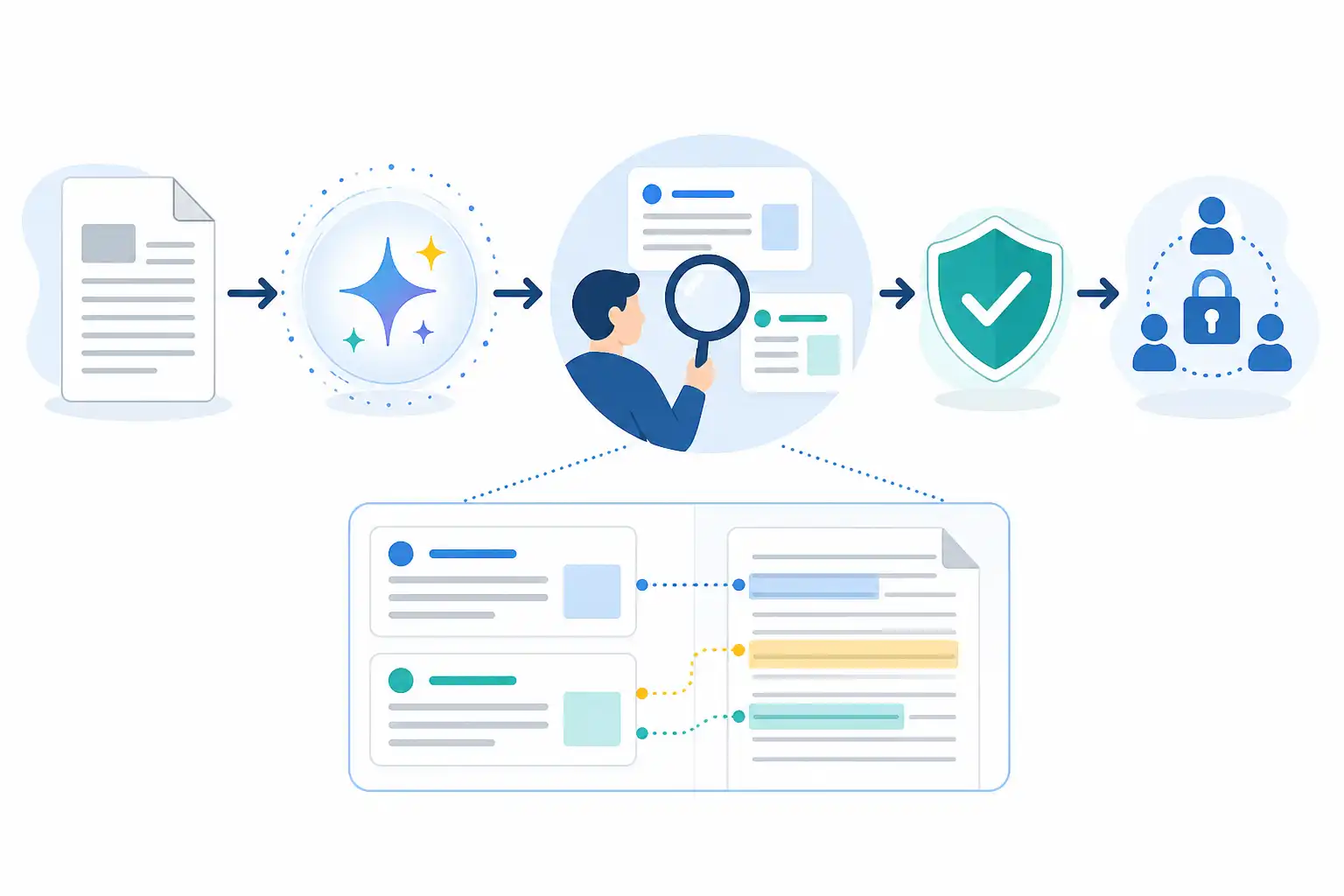
Infografik zu KI-Zusammenfassungen aus PDFs prüfen: Quellen und Freigaben (KI-generiert).
KI liefert einen Entwurf, keine fachliche Bewertung
Eine Zusammenfassung ist immer eine Verdichtung. Selbst wenn sie sprachlich überzeugend formuliert ist, kann sie wichtige Einschränkungen auslassen, Begriffe verwechseln oder Aussagen zu stark verallgemeinern. Besonders kritisch sind Formulierungen wie „muss“, „ist nicht zulässig“, „bis zum“ oder „es bestehen keine Risiken“. Solche Aussagen wirken eindeutig, können aber im Original an Bedingungen, Ausnahmen oder Verweisen hängen.
Typische Fehlerquellen sind:
- Die KI fasst eine Passage zusammen, ohne eine Einschränkung im folgenden Absatz zu berücksichtigen.
- Sie verwechselt Verantwortlichkeiten von Auftraggeber, Auftragnehmer oder einer dritten Stelle.
- Sie nennt eine Frist, übersieht aber den Auslöser, ab dem diese Frist tatsächlich läuft.
- Sie übernimmt Zahlen oder Beträge falsch.
- Sie deutet eine Empfehlung als verbindliche Vorgabe.
- Sie lässt Inhalte aus Fußnoten, Tabellen, Anlagen oder Kommentaren unberücksichtigt.
- Sie ergänzt plausibel klingende Informationen, die nicht im PDF stehen.
Behandle die Zusammenfassung deshalb als Arbeitsentwurf. Sie kann Fragen strukturieren und Suchwege verkürzen, ersetzt aber weder das Lesen relevanter Stellen noch eine fachliche Entscheidung.
Vor dem Hochladen: Inhalt und Werkzeug prüfen
Bevor du ein PDF in einen KI-Dienst hochlädst oder eine KI-Funktion in einer Dokumentenplattform nutzt, kläre zuerst, ob das Dokument dafür geeignet ist. Nicht jedes interne Papier gehört in jedes Tool. Besonders vorsichtig solltest du bei Personalunterlagen, Vertragsdokumenten, Gesundheitsdaten, Sicherheitsinformationen, nicht veröffentlichten Zahlen und Unterlagen mit personenbezogenen Daten sein.
Prüfe außerdem, welches Werkzeug du konkret verwendest. Entscheidend ist nicht nur der Name einer KI-Funktion, sondern auch die technische und organisatorische Einbindung in eure Arbeitsumgebung. Ist das Tool für den beruflichen Einsatz vorgesehen? Welche Konten dürfen es nutzen? Wo werden Daten verarbeitet? Wer verwaltet Zugriffsrechte? Welche internen Regeln gelten für vertrauliche Dateien?
Wenn du sensible Informationen vor einer Verarbeitung entfernen musst, reicht es nicht, Text optisch mit einem schwarzen Rechteck zu überdecken. Die Inhalte können darunter weiterhin auswählbar oder durchsuchbar sein. Wie du Informationen dauerhaft entfernst, erklären wir im Beitrag Sensible Daten sicher schwärzen.
Auch Metadaten verdienen Aufmerksamkeit. Autorennamen, Kommentare, Bearbeitungshinweise oder Dokumenteigenschaften können mehr verraten als der sichtbare Inhalt. Vor externer Weitergabe hilft dir unser Beitrag PDF-Metadaten vor dem Versenden entfernen: Versteckte Informationen sicher prüfen.
Den Auftrag an die KI präzise formulieren
Je unklarer die Frage, desto schwerer lässt sich das Ergebnis prüfen. „Fasse das PDF zusammen“ kann ein sinnvoller Start sein, ist aber für die fachliche Arbeit oft zu unscharf. Besser ist ein Auftrag mit klarer Zielgruppe, Umfang und gewünschter Quellenangabe.
Bitte die KI beispielsweise um:
- eine Zusammenfassung der zentralen Aussagen in fünf Punkten
- alle genannten Fristen mit Fundstellen im Dokument
- eine Liste offener Fragen, ohne diese selbst zu beantworten
- Unterschiede zwischen zwei Versionen eines Dokuments
- eine Zusammenstellung aller Pflichten einer bestimmten Rolle
- eine Übersicht über Beträge, Termine und Voraussetzungen mit Seitenverweisen
Bestehe darauf, dass die KI keine Informationen ergänzt, die nicht im PDF enthalten sind. Formuliere ausdrücklich: „Nenne zu jeder Aussage Seite und Abschnitt. Wenn eine Information im Dokument nicht eindeutig steht, kennzeichne sie als offen.“ Das verhindert Fehler nicht vollständig, erleichtert aber den Quellenabgleich erheblich.
Bei längeren oder schlecht strukturierten PDFs ist die Qualität des Ausgangsdokuments wichtig. Eingescannte Seiten ohne durchsuchbaren Text, schiefe Scans oder uneinheitliche Überschriften erschweren sowohl der KI als auch der prüfenden Person die Arbeit. Für wiederkehrende Dokumentenmengen lassen sich OCR, Dateinamen und andere Schritte automatisieren. Dazu findest du bei uns den Beitrag PDFs in Acrobat stapelweise bearbeiten: OCR, Wasserzeichen und Dateinamen automatisieren.
Quellen im Original-PDF systematisch abgleichen
Die wichtigste Regel lautet: Prüfe nicht nur, ob die Zusammenfassung gut klingt. Prüfe, ob jede entscheidungsrelevante Aussage durch das Original gedeckt ist.
Arbeite dabei nicht ausschließlich von oben nach unten. Beginne mit den Punkten, die Folgen für Entscheidungen, Termine, Geld, Rechte, Pflichten oder Risiken haben. Öffne das Original-PDF parallel zur KI-Zusammenfassung. Suche über Begriffe, Seitenangaben und Überschriften nach den jeweiligen Fundstellen.
| Prüffeld | Frage beim Abgleich | Typischer Fehler |
|---|---|---|
| Aussage | Steht diese Information wirklich im Original? | Ergänzte oder erfundene Details |
| Kontext | Gibt es Bedingungen, Ausnahmen oder Gegenaussagen? | Verkürzte Bewertung |
| Zuständigkeit | Wer muss tatsächlich handeln? | Rollen verwechselt |
| Frist | Wann beginnt sie und für wen gilt sie? | Datum ohne Auslöser |
| Zahlen | Stimmen Betrag, Einheit und Bezugszeitraum? | Zahlendreher oder falscher Bezug |
| Fundstelle | Ist Seite, Abschnitt oder Anlage eindeutig? | Quelle nicht auffindbar |
Übernimm Quellen möglichst konkret. Eine Angabe wie „siehe Vertrag“ hilft im Team kaum. Besser ist: „Seite 12, Abschnitt 4.2, zweiter Absatz“ oder „Anlage B, Tabelle ‚Leistungsumfang‘, Zeile 7“. Bei digitalen PDFs kannst du Suchbegriffe, Lesezeichen und Kommentare einsetzen, um Fundstellen für andere nachvollziehbar zu markieren.
Wenn mehrere Personen mit dem Dokument arbeiten, sollten Kommentare und Markierungen nicht unkontrolliert in verschiedenen Kopien entstehen. Eine gemeinsame Ablage, definierte Versionen und klare Zuständigkeiten vermeiden widersprüchliche Prüfstände. Praktische Hinweise dazu findest du in unserem Beitrag PDFs in SharePoint mit Adobe Acrobat bearbeiten und Versionen sauber verwalten.
Mit Unsicherheit offen umgehen
Eine gute Zusammenfassung behauptet nicht mehr, als sie belegen kann. Wenn eine Passage unklar ist, gehört diese Unsicherheit in das Ergebnis. Formulierungen wie „laut Abschnitt 5“, „im Dokument nicht eindeutig geregelt“ oder „fachliche Prüfung erforderlich“ sind wertvoller als eine scheinbar eindeutige, aber ungesicherte Aussage.
Unterscheide in der geprüften Fassung drei Arten von Inhalten:
- Gesicherte Fakten mit klarer Fundstelle im PDF
- Interpretationen oder Bewertungen, die eine Fachperson verantwortet
- Offene Punkte, die geklärt werden müssen
Diese Trennung ist besonders wichtig, wenn du eine KI-Zusammenfassung an Führungskräfte, Kundinnen und Kunden, externe Partner oder andere Abteilungen weitergibst. Die Empfängerinnen und Empfänger müssen erkennen können, was aus dem Dokument stammt und was als Einordnung hinzugefügt wurde.
Eine sinnvolle Arbeitsweise ist eine kurze Prüfnotiz am Anfang oder Ende der Zusammenfassung. Dort hältst du fest, auf welcher Dokumentversion die Zusammenfassung basiert, wer geprüft hat, welche Punkte offen bleiben und für welchen Zweck die Fassung verwendet werden darf.
Die menschliche Freigabe klar organisieren
Eine fachliche Freigabe ist mehr als ein schnelles „Passt“ im Chat. Lege fest, wer welche Art von Inhalt prüfen und freigeben darf. Bei einem Vertragsentwurf kann das eine zuständige Fachabteilung sein, bei internen Richtlinien die verantwortliche Stelle, bei Zahlen die Finanzfunktion. Die Person, die das PDF technisch bearbeitet, ist nicht automatisch für die fachliche Aussage verantwortlich.
Für einen verlässlichen Ablauf helfen vier Rollen:
- Die erstellende Person bereitet PDF und KI-Auftrag vor.
- Die prüfende Person gleicht Aussagen und Fundstellen mit dem Original ab.
- Die fachlich verantwortliche Person bewertet offene Fragen und gibt Inhalte frei.
- Die versendende Person stellt sicher, dass nur die freigegebene Version weitergegeben wird.
Halte die Freigabe dort fest, wo dein Team sie später wiederfindet. Das kann eine dokumentierte Entscheidung im Vorgang, ein Freigabekommentar im gemeinsamen System oder eine eindeutige Kennzeichnung der finalen Datei sein. Bei formellen Freigaben können Genehmigungsstempel in Acrobat eine übersichtliche Ergänzung sein. Mehr dazu liest du in Genehmigungsstempel in Acrobat für PDF-Freigaben nutzen.
Achte darauf, dass die Freigabe immer die konkrete Version betrifft. Ändert jemand nachträglich Text, Seitenreihenfolge oder Anlagen, muss erneut geprüft werden. Das gilt umso mehr, wenn das PDF digital signiert wurde. Nachträgliche Änderungen können den Signaturstatus beeinträchtigen. Die Hintergründe erläutern wir im Beitrag Signierte PDF nachträglich bearbeiten: Was die Signatur ungültig macht.
Checkliste vor der Weitergabe
Nutze diese kurze Checkliste, bevor eine KI-Zusammenfassung dein Team oder eure Organisation verlässt:
- Die verwendete PDF-Version ist eindeutig benannt und gespeichert.
- Vertrauliche Inhalte wurden vor dem KI-Einsatz bewertet und bei Bedarf entfernt.
- Alle wichtigen Aussagen sind im Original-PDF geprüft.
- Fristen, Beträge, Zuständigkeiten und Ausnahmen wurden einzeln abgeglichen.
- Fundstellen sind für andere nachvollziehbar dokumentiert.
- Offene Fragen und Interpretationen sind klar gekennzeichnet.
- Die zuständige Fachperson hat die konkrete Fassung freigegeben.
- Es wird nur die freigegebene Version versendet oder veröffentlicht.
- Zugriffsrechte auf PDF und Zusammenfassung sind passend gesetzt.
KI sinnvoll in den PDF-Alltag integrieren
KI-Zusammenfassungen funktionieren am besten als fester, kontrollierter Arbeitsschritt und nicht als Abkürzung an fachlicher Prüfung vorbei. Starte mit wiederkehrenden, überschaubaren Dokumenttypen, etwa Besprechungsunterlagen, Richtlinienentwürfen oder umfangreichen Informationspaketen. Definiere dann ein einheitliches Format für KI-Auftrag, Quellenangaben, Prüfung und Freigabe.
So entsteht mit der Zeit ein belastbarer Standard, der Geschwindigkeit und Sorgfalt verbindet. In unseren Acrobat- und PDF-Seminaren zeigen wir praxisnah, wie du PDFs bearbeitest, organisierst, schützt, kommentierst und im Team sicher weitergibst. Passende Seminare und Termine findest du bei uns auf cmt.de.
Nächster Schritt
Passenden Kurs zu Für Teams finden.
Feste Termine, erfahrene Trainer, Präsenz in München und Durchführungsgarantie. Buchen kannst du direkt auf cmt.de.
Weiterlesen
Mehr aus Für Teams
-
 KI Barrierefreie PDFs auf der Website veröffentlichen: Checkliste für BFSG und öffentliche Inhalte 8 Min. Lesezeit
-
 KI PDFs für Microsoft 365 Copilot vorbereiten: Berechtigungen, Struktur und sensible Inhalte 8 Min. Lesezeit
-
 KI PDFs vor dem Upload in externe KI-Tools sicher bereinigen 8 Min. Lesezeit