PDF im Unternehmen
PDFs in SharePoint mit Adobe Acrobat bearbeiten und Versionen sauber verwalten
PDFs in SharePoint bearbeiten: So hältst du Versionen, Kommentare und Freigaben mit Adobe Acrobat im Team sauber zusammen.
 KI-generiert
 Montag, 9:15 Uhr: Eine Kollegin schickt per E-Mail eine „finale“ Vertrags-PDF, während im SharePoint bereits eine andere Fassung mit Kommentaren liegt. Kurz darauf bearbeitet ein Kollege die heruntergeladene Datei weiter und speichert sie unter „final_neu.pdf“ auf seinem Desktop. Am Ende weiß niemand mehr, welche PDF tatsächlich freigegeben wurde. Genau solche Situationen lassen sich vermeiden, wenn du SharePoint als zentrale Quelle nutzt und Adobe Acrobat in einen klaren Teamablauf einbindest.
PDFs sind keine klassischen Word-Dokumente. Mehrere Personen können sie nicht zuverlässig gleichzeitig inhaltlich bearbeiten, ohne dass Konflikte entstehen. Für Kommentare, Prüfungen, Korrekturen und Freigaben eignet sich die Kombination aus SharePoint-Versionierung, eindeutigen Berechtigungen und abgestimmten Acrobat-Schritten jedoch sehr gut.
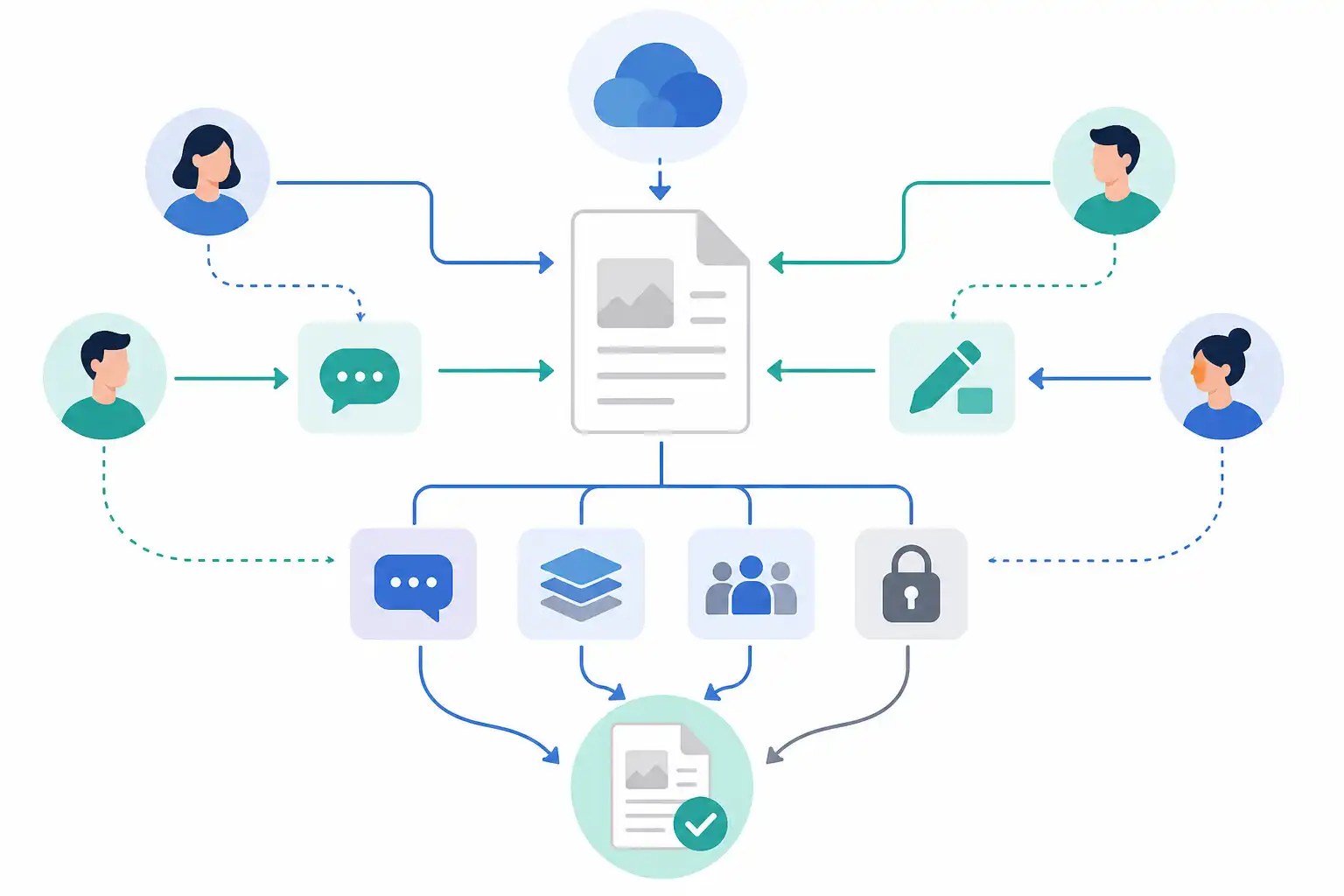
Infografik zu PDFs in SharePoint mit Adobe Acrobat bearbeiten und Versionen sauber verwalten (KI-generiert).
SharePoint ist die verbindliche Quelle für jede PDF
Lege zuerst eine einfache Regel fest: Die aktuelle Arbeitsdatei liegt ausschließlich in einer definierten SharePoint-Dokumentbibliothek. Nicht im E-Mail-Anhang, nicht zusätzlich auf dem Teams-Chat, nicht in privaten OneDrive-Ordnern und nicht in mehreren Projektordnern.
Teams speichert Dateien, die du in einem Kanal hochlädst, im Hintergrund ebenfalls in SharePoint. Trotzdem ist es sinnvoll, den konkreten Ablageort zu kennen. Nur dann kannst du Versionen, Berechtigungen und Freigabelinks bewusst steuern.
Für eine gute Struktur brauchst du nicht viele Ebenen. Entscheidend sind klare Ordner oder Metadaten, die den Bearbeitungsstand sichtbar machen. Bewährt haben sich zum Beispiel Ordner wie „In Bearbeitung“, „Zur Prüfung“, „Freigegeben“ und „Archiv“. Alternativ arbeitest du mit einer SharePoint-Spalte wie „Status“.
Wichtig ist: Der Dateiname beschreibt den Inhalt, nicht jede einzelne Überarbeitung. Eine Datei namens „Mietvertrag_Muster.pdf“ bleibt idealerweise über den gesamten Prozess gleich. Die Versionshistorie in SharePoint dokumentiert die Änderungen. Dateinamen wie „Mietvertrag_final_final2_wirklichfinal.pdf“ sind ein klares Zeichen dafür, dass der Prozess nicht sauber geregelt ist.
Dokumentbibliothek passend einrichten
Bevor dein Team mit Acrobat arbeitet, prüfst du die Einstellungen der SharePoint-Bibliothek. Die technische Einrichtung übernimmt oft die Microsoft-365-Administration, aber du solltest wissen, welche Funktionen für deinen Ablauf relevant sind.
| Einstellung | Nutzen im PDF-Workflow | Worauf du achten solltest |
|---|---|---|
| Versionsverlauf | Frühere Bearbeitungsstände bleiben nachvollziehbar | Prüfe, wie viele Versionen aufbewahrt werden |
| Berechtigungen | Nur zuständige Personen dürfen bearbeiten oder freigeben | Bearbeitungsrechte sparsam vergeben |
| Freigabelinks | Du teilst einen zentralen Zugriff statt Dateikopien | Links mit passenden Rechten und Ablaufdatum verwenden |
| Inhaltsgenehmigung | Dokumente können vor der Veröffentlichung geprüft werden | Nur einsetzen, wenn der Prozess klar verstanden wird |
| Auschecken | Eine Person reserviert die Bearbeitung | Für PDF-Kommentare meist nur bei klaren Einzelbearbeitungen sinnvoll |
| Metadaten | Status, Projekt oder Verantwortlichkeit werden filterbar | Wenige Pflichtfelder wählen, damit sie genutzt werden |
Die Versionshistorie ist dein Sicherheitsnetz, aber kein Ersatz für Absprachen. Sie hilft, wenn jemand versehentlich speichert, eine falsche Fassung hochlädt oder eine Änderung zurückgenommen werden soll. Sie löst jedoch nicht automatisch die Frage, wer gerade an einer PDF arbeitet und wer entscheiden darf.
Lege deshalb Rollen fest:
- Bearbeitende Personen ändern Inhalte oder Formulare.
- Prüfende Personen kommentieren und markieren.
- Freigebende Personen entscheiden über den finalen Stand.
- Verantwortliche Personen verwalten Berechtigungen und archivieren abgeschlossene PDFs.
Eine Person kann mehrere Rollen haben. Wichtig ist nur, dass sie im jeweiligen Vorgang eindeutig sind.
Der sichere Ablauf mit Adobe Acrobat und SharePoint
Ein praxistauglicher Ablauf beginnt immer in SharePoint. Öffne die PDF über die Dokumentbibliothek, nicht über eine alte lokale Kopie oder einen E-Mail-Anhang. Je nach Einrichtung öffnest du die Datei im Browser oder mit Adobe Acrobat als Desktop-App. Prüfe vor dem Bearbeiten, ob du wirklich die Datei aus der richtigen Bibliothek geöffnet hast.
Wenn Acrobat die PDF aus SharePoint öffnet, kann im Hintergrund dennoch ein lokaler Arbeitscache verwendet werden. Das ist normal. Entscheidend ist, dass du keine zusätzliche Datei manuell unter einem neuen lokalen Namen ablegst und dass du nach dem Speichern kontrollierst, ob die Änderung wieder in SharePoint angekommen ist.
Gehe bei inhaltlichen Änderungen so vor:
- Öffne die PDF aus der SharePoint-Bibliothek.
- Prüfe Dateiname, Speicherort und aktuellen Versionsstand.
- Informiere dein Team im vereinbarten Kanal, dass du die Datei bearbeitest.
- Bearbeite Text, Bilder, Seitenreihenfolge oder Formularfelder in Acrobat.
- Speichere in dieselbe SharePoint-Datei, sofern das euer Prozess vorsieht.
- Aktualisiere den Status, etwa auf „Zur Prüfung“.
- Prüfe in SharePoint, ob eine neue Version angezeigt wird.
- Teile für die Prüfung einen Link zur Datei, nicht die Datei selbst als Anhang.
Bei umfangreichen redaktionellen oder fachlichen Änderungen solltest du nicht parallel arbeiten. Acrobat ist kein Werkzeug für konfliktfreies gemeinsames Echtzeit-Schreiben in einer PDF. Wenn zwei Personen unterschiedliche lokale Stände bearbeiten und später speichern, kann eine Änderung die andere überlagern oder SharePoint erzeugt einen Konflikt. Teile die Arbeit stattdessen nacheinander auf oder arbeite mit klar abgegrenzten Aufgaben.
Beispiel: Eine Person aktualisiert Inhalte und Seiten, danach kommentiert die Fachabteilung, anschließend setzt die verantwortliche Person die beschlossenen Änderungen um. So bleibt nachvollziehbar, wer wann welche Aufgabe hatte.
Kommentare und Korrekturen gezielt einsetzen
Für Prüfungen sind Acrobat-Kommentare meist besser als Änderungen direkt im Dokument. Nutze Hervorhebungen, Notizen, Textkorrekturen, Zeichnungsmarkierungen und Stempel nur mit einer klaren Konvention.
Vereinbart zum Beispiel:
- Kommentare enthalten eine konkrete Frage oder Anweisung.
- Jeder Kommentar nennt bei Bedarf Frist oder zuständige Person.
- Erledigte Punkte werden erst nach Umsetzung als abgeschlossen markiert.
- Fachliche Entscheidungen werden im Kommentar oder im zugehörigen Teams-Beitrag dokumentiert.
- Kommentare werden nicht einfach gelöscht, nur weil sie unbequem sind.
Wenn mehrere Personen prüfen, sollte eine Person die Kommentare bündeln. Sie entscheidet nicht zwingend fachlich, sorgt aber dafür, dass doppelte Hinweise zusammengeführt und offene Punkte sichtbar bleiben.
Achte auf den Unterschied zwischen Acrobat-Kommentaren und SharePoint-Kommentaren zur Datei. SharePoint-Kommentare eignen sich für Hinweise zur Ablage, zum Status oder zur Freigabe. Acrobat-Kommentare gehören an die konkrete Stelle innerhalb der PDF. Nutzt du beide Funktionen bewusst, bleibt die Kommunikation übersichtlich.
Nach einer Kommentarrunde speichert die verantwortliche Person die bereinigte PDF als neue Version. Erst dann beginnt die nächste Prüfung. Dadurch diskutiert dein Team nicht gleichzeitig über mehrere Stände.
Versionen lesen, vergleichen und bei Fehlern zurückkehren
Die Versionshistorie in SharePoint zeigt, wann eine Datei geändert wurde und von wem. Öffne sie vor wichtigen Bearbeitungen, besonders wenn du die PDF nicht selbst zuletzt bearbeitet hast. So erkennst du, ob zwischenzeitlich ein neuer Stand entstanden ist.
Vergleiche bei kritischen Dokumenten nicht nur Versionsnummern oder Änderungsdaten. Acrobat kann PDF-Dateien vergleichen und Unterschiede in Text, Bildern oder Seiten sichtbar machen. Das ist besonders hilfreich bei Verträgen, Richtlinien, Handbüchern oder Formularen, bei denen kleine Änderungen große Folgen haben können.
Ein sinnvoller Prüfablauf lautet:
- Öffne die zuletzt freigegebene Version und den neuen Stand.
- Vergleiche beide PDFs in Acrobat.
- Prüfe, ob alle erwarteten Änderungen vorhanden sind.
- Kontrolliere, ob keine unbeabsichtigten Inhalte entfernt wurden.
- Dokumentiere die Freigabe in SharePoint oder im vereinbarten Teamkanal.
- Setze den Status erst danach auf „Freigegeben“.
Musst du eine ältere Fassung wiederherstellen, nutze die Versionshistorie in SharePoint. Lade nicht vorschnell eine alte Datei aus einem E-Mail-Archiv hoch, denn damit erzeugst du leicht einen zusätzlichen, schwer nachvollziehbaren Stand. Eine Wiederherstellung sollte immer kurz dokumentiert werden: Was wurde zurückgesetzt, warum und wer hat entschieden?
Freigaben und Unterschriften nicht vermischen
Eine interne Freigabe ist nicht automatisch eine elektronische Unterschrift. SharePoint-Berechtigungen, ein Freigabevermerk oder ein Teams-Kommentar können einen internen Prüfprozess dokumentieren. Sie ersetzen aber nicht jede Art formaler Signatur.
Wenn eine PDF elektronisch unterschrieben werden soll, klärst du vorab:
- Wer unterschreibt und in welcher Reihenfolge?
- Welche Signaturmethode ist für euren Zweck vorgesehen?
- Darf die Datei nach der Unterschrift noch geändert werden?
- Wo liegt die unterschriebene Endfassung?
- Wer darf sie nur lesen und wer darf sie verwalten?
Nach einer digitalen Signatur können Änderungen an der PDF deren Gültigkeit beeinträchtigen. Deshalb sollte die unterzeichnete Datei als abgeschlossener Stand behandelt werden. Lege sie in einem Bereich mit eingeschränkten Bearbeitungsrechten ab und nutze für spätere inhaltliche Änderungen eine neue Arbeitsfassung.
Auch bei einfachen Acrobat-Unterschriften gilt: Prüfe, was dein interner Prozess verlangt. Nicht jede eingefügte Namenszeile oder Bildunterschrift hat dieselbe technische und organisatorische Bedeutung.
Typische Fehler und ihre bessere Alternative
Der häufigste Fehler ist die lokale Kopie. Wer eine PDF herunterlädt, bearbeitet und später wieder hochlädt, verliert leicht den Bezug zur aktuellen SharePoint-Version. Besser ist es, direkt aus der Bibliothek zu öffnen und nach dem Speichern den Versionsverlauf zu kontrollieren.
Ein weiterer Fehler sind zu breite Bearbeitungsrechte. Wenn jede Person alles ändern kann, wird eine Freigabe schnell überschrieben. Gib Bearbeitungsrechte nur an Personen, die sie wirklich benötigen. Für Prüfende reichen oft Leserechte mit klar geregelter Kommentierung.
Problematisch ist auch das Auschecken ohne Absprache. Es kann sinnvoll sein, wenn eine Person längere Zeit allein an einer finalen PDF arbeitet. Für schnelle Prüfschleifen blockiert es jedoch oft mehr, als es schützt. Entscheide dich bewusst für einen Ablauf und erkläre ihn deinem Team.
Passende Seminare und Termine zu Acrobat, PDF-Workflows und Microsoft-365-Anwendungen findest du bei uns auf cmt.de.
Checkliste vor der finalen Freigabe
- Liegt die PDF in der vereinbarten SharePoint-Bibliothek?
- Ist der Dateiname eindeutig und ohne Versionschaos?
- Wurde die aktuelle Version in SharePoint geprüft?
- Sind alle Acrobat-Kommentare beantwortet oder bewusst abgeschlossen?
- Wurden Änderungen bei wichtigen Dokumenten mit Acrobat verglichen?
- Ist klar dokumentiert, wer freigegeben hat?
- Haben nur berechtigte Personen Bearbeitungsrechte?
- Wurde die finale oder unterschriebene PDF vor weiteren Änderungen geschützt?
- Teilt dein Team einen Link zur zentralen Datei statt lokaler Kopien?
Mit diesem Ablauf bleibt SharePoint der verlässliche Ort für Ablage und Versionen, während Acrobat seine Stärken bei Bearbeitung, Kommentaren, Vergleich und Signaturen ausspielt.
Nächster Schritt
Passenden Kurs zu Für Teams finden.
Feste Termine, erfahrene Trainer, Präsenz in München und Durchführungsgarantie. Buchen kannst du direkt auf cmt.de.
Weiterlesen
Mehr aus Für Teams
-
 KI Barrierefreie PDFs auf der Website veröffentlichen: Checkliste für BFSG und öffentliche Inhalte 8 Min. Lesezeit
 -
 KI PDFs für Microsoft 365 Copilot vorbereiten: Berechtigungen, Struktur und sensible Inhalte 8 Min. Lesezeit
 -
 KI PDFs vor dem Upload in externe KI-Tools sicher bereinigen 8 Min. Lesezeit